

内容目录
Word转RTF #
1. 功能描述 #
Word转RTF功能是一个专业的文档格式转换工具,能够将Microsoft Word文档(包括.doc和.docx格式)高效地转换为RTF(Rich Text Format)格式。RTF是一种跨平台的文档格式,具有良好的兼容性,可以在不同的文字处理软件之间交换文档。
该功能支持单个文件转换和批量文件夹转换两种模式,为用户提供了灵活便捷的文档格式转换解决方案,特别适合需要在不同软件平台间共享文档的用户。
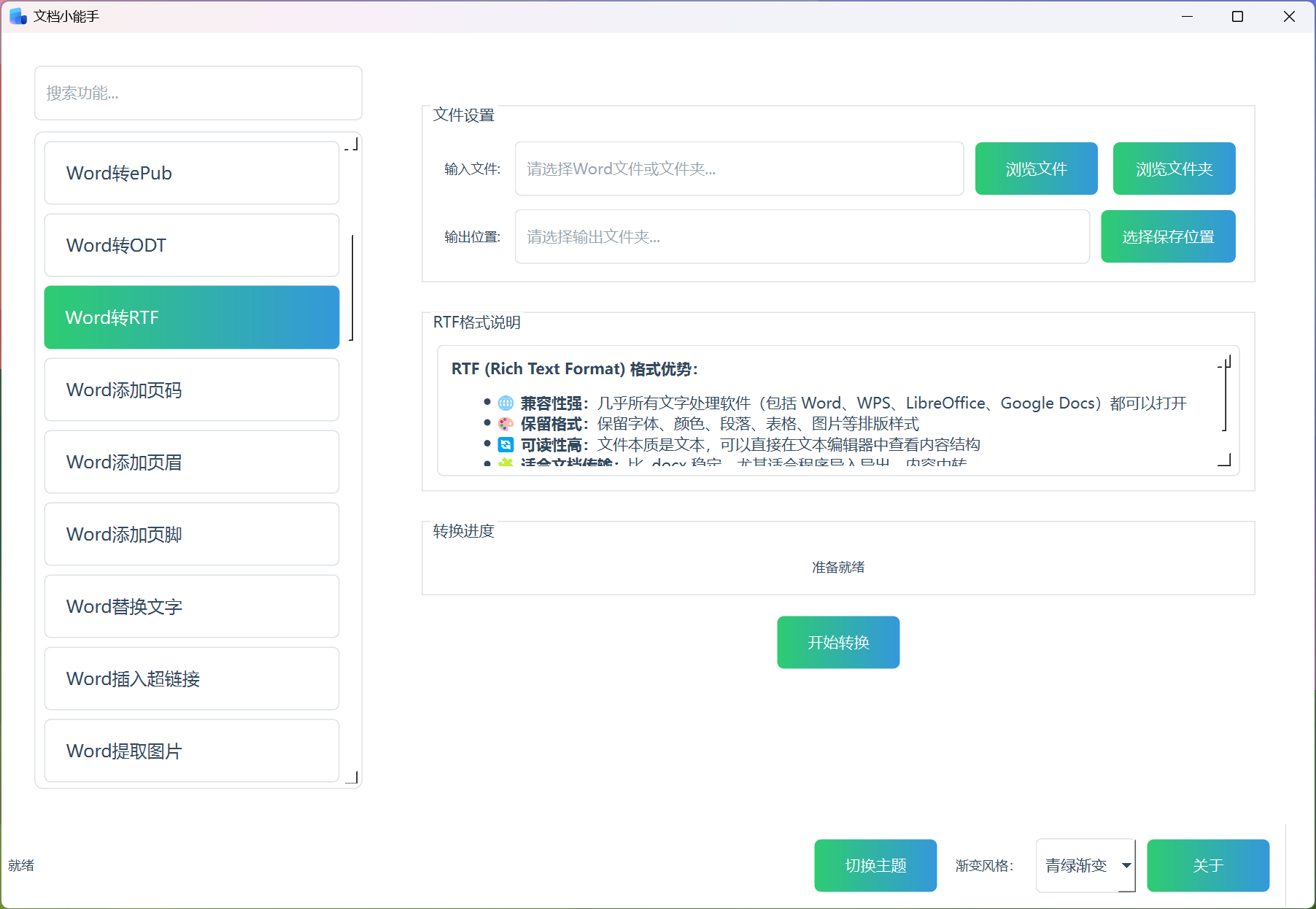
2. 主要功能 #
2.1 多格式支持 #
- 支持.doc和.docx两种Word文档格式的转换
- 输出标准的RTF格式文件,确保跨平台兼容性
- 智能识别文件类型,自动选择最佳转换方法
2.2 智能转换 #
- 自动处理转换过程中的异常情况,提供友好的错误提示
2.3 用户体验 #
- 简洁直观的操作界面,支持拖拽选择文件和文件夹
- 实时进度显示和状态反馈,让用户随时了解转换进度
- 转换完成后可直接打开输出文件夹查看结果
3. 功能特点 #
3.1 高效便捷 #
- 一键转换:简单几步即可完成Word到RTF的格式转换
- 批量处理:支持同时转换整个文件夹中的所有Word文档
- 智能识别:自动识别支持的Word文件格式,无需手动筛选
3.2 稳定可靠 #
- 容错处理:转换失败时生成包含错误信息的RTF文件
- 超时保护:设置合理的转换超时时间,避免长时间等待
3.3 灵活定制 #
- 输出路径自定义:用户可自由选择转换文件的保存位置
- 转换模式可选:支持单文件转换和批量文件夹转换两种模式
- 进度可视化:实时显示转换进度和当前处理文件
3.4 用户友好 #
- 中文界面:完全中文化的操作界面,符合国内用户使用习惯
- 操作引导:清晰的界面布局和操作提示,降低学习成本
- 结果反馈:转换完成后显示详细的转换结果统计信息
4. 使用流程 #
4.1 单文件转换步骤 #
- 选择文件:点击”选择Word文件”按钮,选择要转换的单个Word文档
- 设置输出:点击”选择输出文件夹”按钮,指定转换后文件的保存位置
- 开始转换:点击”开始转换”按钮,等待转换完成
- 查看结果:转换完成后,可点击”打开输出文件夹”查看转换结果
4.2 批量转换步骤 #
- 选择文件夹:点击”选择文件夹”按钮,选择包含Word文档的文件夹
- 设置输出:点击”选择输出文件夹”按钮,指定转换后文件的保存位置
- 开始转换:点击”开始转换”按钮,系统会自动处理文件夹中的所有Word文档
- 查看统计:转换完成后会显示成功和失败的文件数量统计
4.3 注意事项 #
- 确保输入的Word文件格式正确(支持.doc和.docx)
- 转换过程中请勿关闭程序或进行其他操作
- 对于较大的Word文档,转换可能需要较长时间
通过Word转RTF功能,用户可以轻松实现Word文档到RTF格式的转换,满足跨平台文档交换和格式兼容性需求,提升文档处理的效率和便利性。