

内容目录
Word转Markdown #
功能描述 #
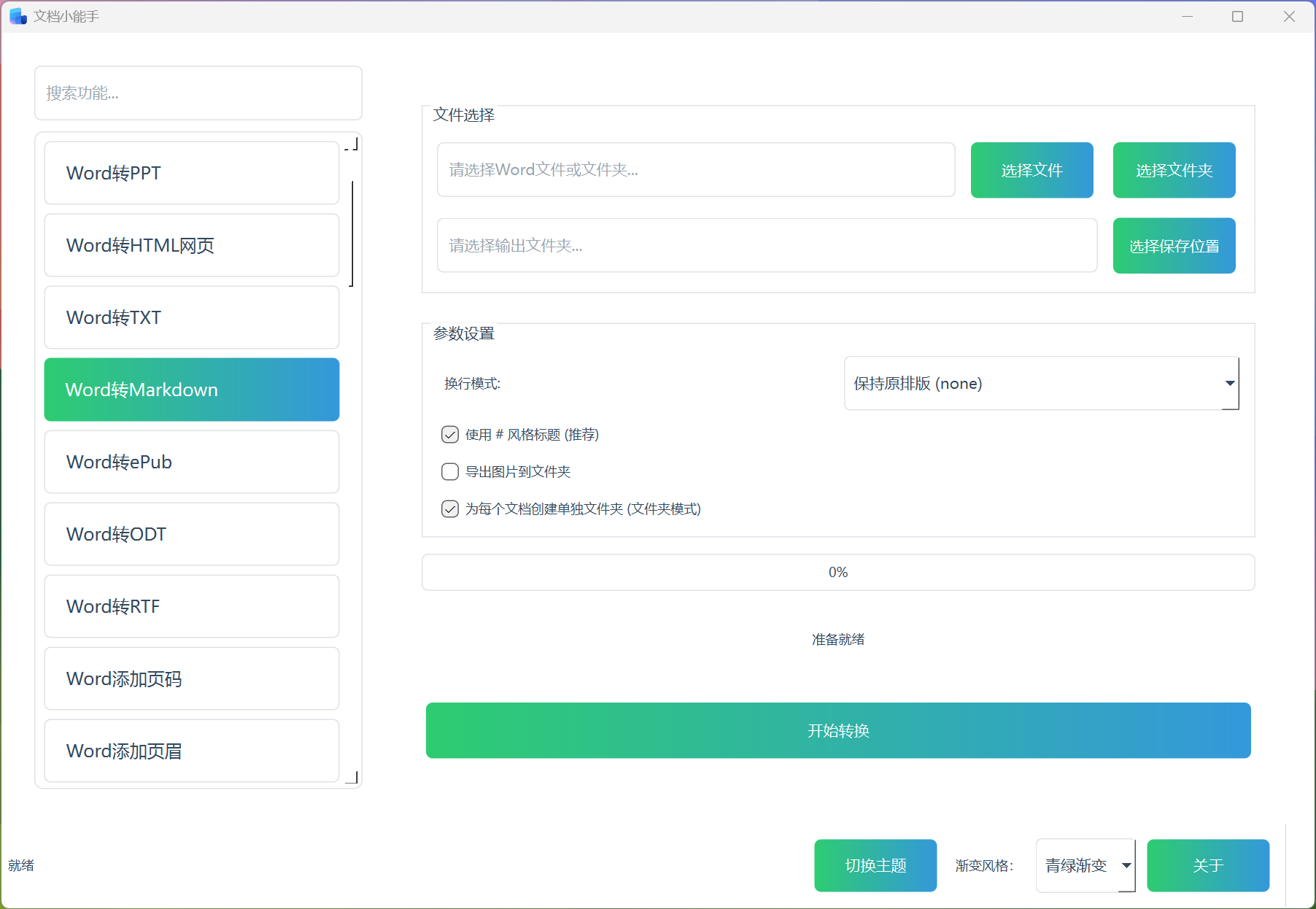
Word转Markdown功能是一款专业的文档格式转换工具,能够将Microsoft Word文档(.doc和.docx格式)转换为Markdown格式。该功能特别适合需要将Word文档发布到博客、技术文档、GitHub项目等场景的用户,能够保留文档的核心结构和格式,同时生成清晰易读的Markdown文件。
主要功能 #
1. 智能格式转换 #
- 标题识别:自动识别Word文档中的各级标题,并转换为对应的Markdown标题格式
- 文本格式化:支持粗体、斜体、下划线等文本格式的转换
- 列表处理:完美转换有序列表和无序列表
- 表格转换:将Word表格转换为Markdown表格格式,保持数据对齐
- 引用和代码块:支持引用块和代码块的识别与转换
2. 图片管理 #
- 图片提取:自动提取Word文档中的图片并保存到指定目录
- 链接更新:将图片链接从Base64格式转换为文件引用格式
- 相对路径:生成相对路径引用,便于文档迁移和分享
3. 灵活配置选项 #
- 换行模式:提供自动换行、保持原格式、无特殊处理三种换行模式
- 标题格式:支持ATX标题格式(# 标题)和Setext标题格式
- 图片导出:可选择是否导出文档中的图片
- 批量转换:支持单文件和文件夹批量转换
4. 用户体验优化 #
- 实时进度:显示转换进度和当前处理状态
- 错误处理:提供详细的错误信息和处理建议
- 结果统计:显示转换成功、失败的文件数量统计
- 一键打开:转换完成后可快速打开输出文件夹
功能特点 #
智能分析 #
- 智能识别文档结构,准确判断标题级别
- 自动清理冗余的HTML标签和格式代码
- 智能判断文本段落和标题,提高转换准确性
格式兼容 #
- 全面支持.doc和.docx两种Word格式
- 兼容各种Word样式和格式设置
- 生成的Markdown文件符合通用标准
操作便捷 #
- 直观的用户界面,操作简单易懂
- 支持拖拽选择和文件夹批量处理
- 转换参数一目了然,无需专业知识
安全可靠 #
- 本地化处理,文档数据不会上传到网络
- 完善的错误处理机制,避免数据丢失
- 转换过程中保持原始文档完整性
使用流程 #
第一步:选择输入文件 #
- 点击”选择文件”按钮选择单个Word文档
- 或点击”选择文件夹”按钮选择包含多个Word文档的文件夹
第二步:设置输出路径 #
- 点击”选择输出路径”按钮设置转换后文件的保存位置
- 系统会自动在指定位置创建相应的输出目录
第三步:配置转换选项 #
-
换行模式:选择适合的换行方式
- 自动换行:在句号、感叹号、问号后自动换行
- 保持原格式:保留Word文档中的原始换行
- 无特殊处理:不进行额外的换行处理
-
标题格式:选择标题的显示方式
- ATX格式:使用#符号表示标题级别
- Setext格式:使用下划线表示标题级别
-
图片导出:选择是否导出文档中的图片
- 导出图片:将文档中的图片提取到单独的文件夹
- 不导出图片:仅转换文本内容
第四步:开始转换 #
- 点击”开始转换”按钮启动转换过程
- 在进度条中查看转换进度
- 在状态栏中查看详细的转换信息
第五步:查看结果 #
- 转换完成后,系统会显示转换统计信息
- 点击”打开输出文件夹”按钮查看转换结果
- 检查生成的Markdown文件和图片(如果选择了导出图片)