

ODT转PDF #
1. 功能描述 #
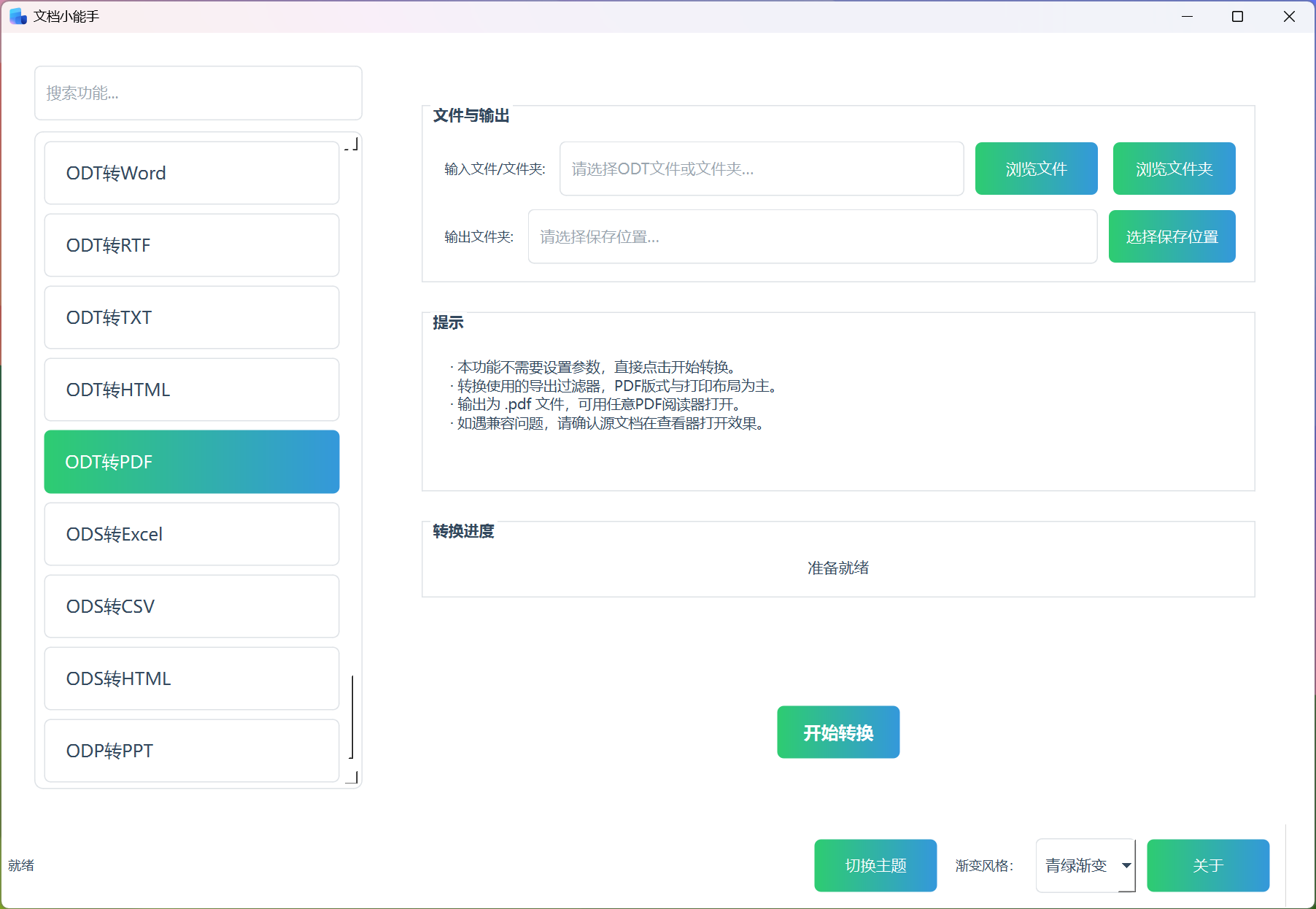
“ODT 转 PDF”用于将 ODT 文档快速转换为便于阅读、打印与长期保存的 PDF 文件。支持单文件与批量处理,转换过程以保留版式与打印布局为主,适合对排版稳定性和跨平台显示一致性有要求的场景。
- 作用:将 ODT 文档导出为标准 PDF,便于阅读、打印和归档
- 用途:合同归档、报告定稿、线上分享、跨平台传阅与打印
- 特点:无需参数设置、批量转换、进度与结果明确、输出目录自定义
2. 主要功能 #
文档选择与管理 #
- 支持选择单个 ODT 文件或选择文件夹进行批量转换
- 清晰显示当前选择(文件或文件夹),便于核对待处理内容
转换处理 #
- 一键执行 ODT → PDF 转换(版式优先,尽量保持原排版)
- 自动顺序处理批量文件,保障流程稳定
输出与查看 #
- 输出文件统一保存到指定文件夹,方便整理和发出
- 转换完成后可一键打开输出文件夹,快速查看结果
进度与提示 #
- 实时显示进度条与状态信息
- 完成后弹出成功/失败统计提示,便于快速确认处理情况
3. 功能特点 #
- 操作简单:不需要任何参数设置,点击“开始转换”即可
- 高效稳定:批量任务逐个执行,减少中断与错误
- 版式可靠:以打印布局为核心输出 PDF,便于正式场景使用
- 安全可靠:不修改原始 ODT,转换结果以新文件形式保存
- 信息透明:进度清晰、结果统计明确,失败时给出提示
温馨提醒:
- PDF 的显示效果与系统字体有关,若存在字体缺失,显示可能略有差异
- 建议转换后用常用 PDF 阅读器打开检查,尤其是需要打印或正式发送的文档
4. 使用流程 #
-
启动功能
- 在主界面选择“ODT 转 PDF”,进入转换面板。
-
选择输入
- 点击“浏览文件”,选择单个 ODT 文档;或点击“浏览文件夹”,批量选择文件夹中的 ODT 文档。
-
选择输出位置
- 点击“选择保存位置”,设置一个用于保存 PDF 的输出文件夹。
-
开始转换
- 点击“开始转换”,等待进度完成。转换过程中会显示当前状态与进度条。
-
查看结果
- 转换完成后会显示成功与失败数量。
- 点击“打开输出文件夹”,在目标位置找到生成的 PDF 文件,并进行查看、分享或打印。