

内容目录
PDF转Markdown #
功能描述 #
PDF转Markdown功能是一个智能文档转换工具,能够将PDF格式的文档转换为结构化的Markdown文件。该功能能够准确提取PDF文档中的文本内容、段落结构、图片等元素,并按照Markdown语法进行格式化输出,保留原始文档的排版和层次结构。
该功能特别适用于文档整理、知识管理、内容迁移等场景,能够帮助用户将PDF格式的技术文档、报告、论文等转换为易于编辑和分享的Markdown格式,极大提高了文档的可重用性和可编辑性。
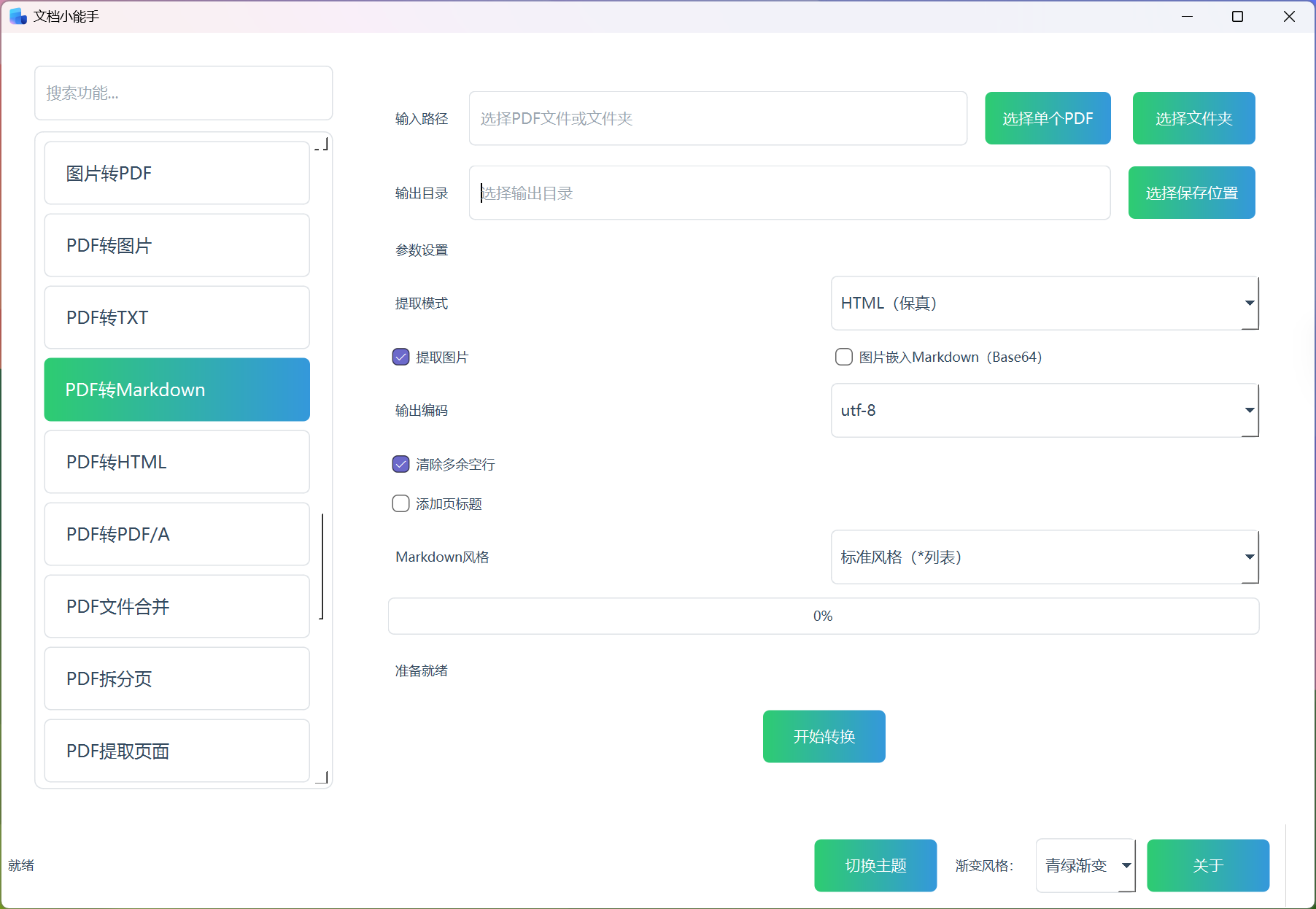
主要功能 #
1. 高质量内容提取 #
- 智能文本识别:准确提取PDF文档中的文本内容,保持原始段落结构
- 多模式转换:支持HTML保真模式和标准文本模式,满足不同精度需求
- 编码支持:提供UTF-8、GBK等多种编码选项,确保中文文档正确转换
2. 图片处理能力 #
- 图片提取:可选择是否提取PDF文档中的图片内容
- 灵活嵌入:支持图片引用和Base64嵌入两种方式
- 格式保持:保持图片质量和格式,确保转换后文档完整性
3. 批量处理与文件管理 #
- 批量转换:支持单文件处理和文件夹批量处理
- 智能命名:自动生成输出文件名,支持防重复机制
- 子文件夹创建:批量处理时可自动为每个PDF创建独立子文件夹
4. 输出优化与定制 #
- 格式清理:自动清除空行,优化文档结构
- 标题添加:可选择为转换后的文档添加页标题
- 风格定制:支持多种Markdown输出风格,适应不同使用场景
功能特点 #
转换质量高 #
- 准确识别PDF文档的文本结构和格式
- 保持原始文档的层次关系和排版特征
- 支持中英文混合文档的完美转换
操作简单便捷 #
- 直观的用户界面,参数设置一目了然
- 支持拖拽选择和文件夹批量处理
- 实时进度显示和状态反馈
处理速度快 #
- 多线程后台处理,不阻塞用户界面
- 支持大文件快速转换
- 批量处理时自动优化资源使用
兼容性强 #
- 支持各种版本的PDF文档
- 兼容Windows操作系统
- 适应不同的文档结构和排版样式
参数可定制 #
- 丰富的转换参数选项
- 灵活的图片处理策略
- 多种输出格式和编码选择
使用流程 #
第一步:选择输入文件 #
- 点击”选择PDF文件”按钮选择单个PDF文件
- 或点击”选择文件夹”按钮选择包含多个PDF文件的文件夹
第二步:设置输出目录 #
- 点击”选择输出目录”按钮指定转换后文件的保存位置
- 批量处理时可选择是否创建子文件夹
第三步:配置转换参数 #
- 提取模式:选择HTML(保真)或文本模式
- 图片处理:选择是否提取图片及嵌入方式
- 输出编码:选择适合的文本编码格式
- 格式优化:设置是否清除空行、添加页标题
- 输出风格:选择Markdown文档的风格样式
第四步:开始转换 #
- 点击”开始转换”按钮启动转换过程
- 实时查看转换进度和状态信息
- 转换完成后系统会提示完成信息
第五步:查看结果 #
- 转换完成后可点击”打开输出文件夹”查看结果
- 生成的Markdown文件可直接用文本编辑器打开编辑
- 包含图片的文档会同时生成图片文件夹
整个转换过程简单直观,用户只需按照界面提示操作即可完成PDF到Markdown的高质量转换。