

内容目录
Word添加页眉 #
1. 功能描述 #
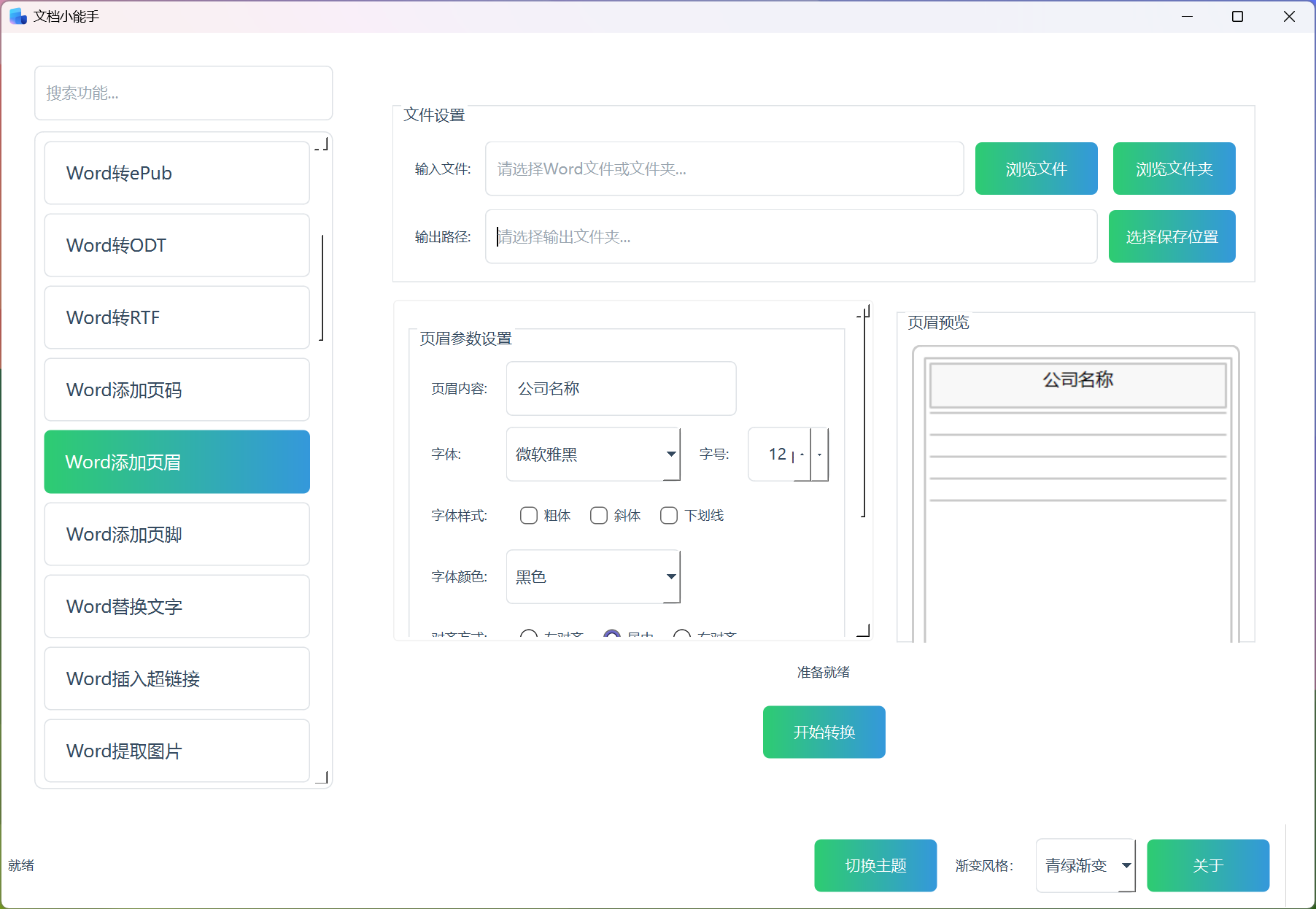
Word添加页眉功能是一款专业的文档处理工具,专门用于为Microsoft Word文档批量添加自定义页眉。该功能能够智能识别Word文档格式,支持批量处理多个文档,为用户提供高效、便捷的页眉添加解决方案。
该功能主要面向需要为大量Word文档统一添加页眉的用户群体,如企业文档管理、公文处理、学术论文格式规范等场景。通过简单的操作界面,用户可以快速为文档添加包含公司名称、文档标题、日期等信息的页眉,大大提升文档处理的效率和规范性。
2. 主要功能 #
2.1 智能页眉添加 #
- 支持为Word文档添加自定义页眉内容
- 提供丰富的字体样式设置,包括字体、字号、颜色、加粗、斜体、下划线等
- 支持多种对齐方式(左对齐、居中、右对齐)
- 可设置页眉高度和段落间距,确保页眉布局美观
2.2 批量处理能力 #
- 支持单文件处理和文件夹批量处理模式
- 自动扫描文件夹中的所有Word文档
- 批量添加页眉,显著提升处理效率
- 实时显示处理进度和状态信息
2.3 格式兼容性 #
- 全面支持.doc和.docx格式的Word文档
- 智能格式转换,确保不同版本Word文档的兼容性
- 保持原文档格式和内容完整性
- 支持输出为标准的.docx格式
2.4 用户体验优化 #
- 直观的预览功能,实时查看页眉效果
- 支持红头线功能,满足公文格式要求
- 可选择每页都添加页眉或仅在首页添加
- 详细的处理结果反馈,包括成功和失败的文件列表
3. 功能特点 #
3.1 高效便捷 #
- 一键式操作,简化复杂的页眉设置流程
- 批量处理功能,大幅减少重复性工作
- 智能参数记忆,提升操作效率
3.2 稳定可靠 #
- 采用专业的文档处理技术
- 完善的错误处理机制
- 支持大文件处理,性能稳定
3.3 灵活定制 #
- 丰富的页眉样式自定义选项
- 支持多种字体和颜色选择
- 灵活的对齐方式和布局设置
3.4 用户友好 #
- 简洁明了的操作界面
- 实时预览功能,所见即所得
- 详细的操作指引和状态提示
4. 使用流程 #
4.1 选择文件 #
- 点击”选择文件”按钮选择单个Word文档
- 或点击”选择文件夹”按钮选择包含多个Word文档的文件夹
4.2 设置输出路径 #
- 点击”选择输出路径”按钮指定处理后的文件保存位置
- 系统会自动创建相应的输出目录
4.3 配置页眉参数 #
- 在页眉内容框中输入需要显示的页眉文字
- 选择字体、字号、颜色等样式设置
- 设置对齐方式和页眉高度
- 根据需要选择是否添加红头线
- 设置是否每页都添加页眉
4.4 预览效果 #
- 在右侧预览区域实时查看页眉效果
- 根据预览结果调整页眉参数
4.5 开始转换 #
- 点击”开始转换”按钮启动页眉添加过程
- 查看进度条了解处理进度
- 等待处理完成提示
4.6 查看结果 #
- 处理完成后,点击”打开输出文件夹”查看结果
- 检查处理成功的文件
通过以上简单的六个步骤,用户即可快速为Word文档添加专业的页眉,满足各种文档格式规范要求。该功能操作简单、效果专业,是提升文档处理效率的理想工具。