

内容目录
Word提取图片 #
1. 功能描述 #
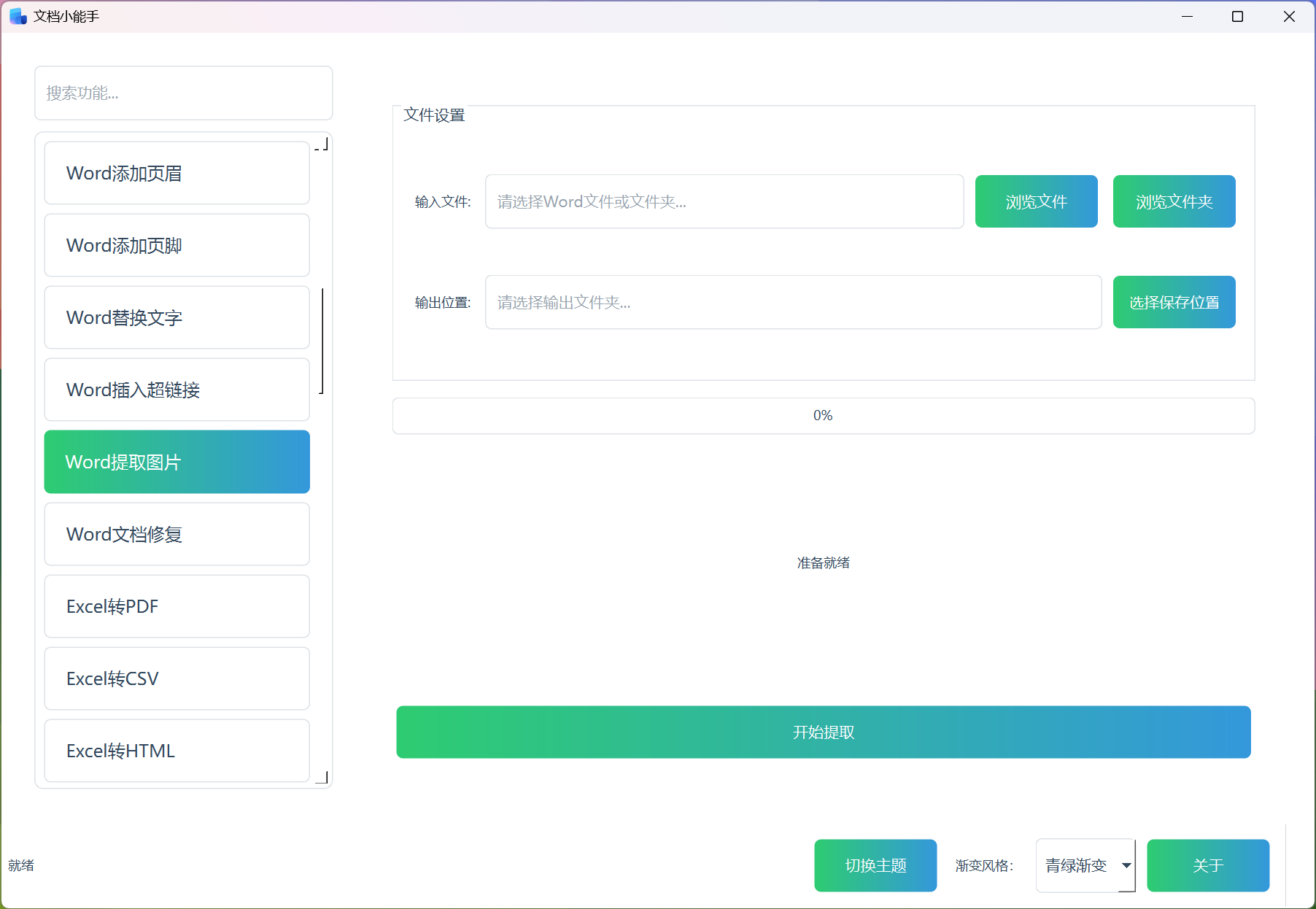
Word提取图片功能是一款专门用于从Word文档中批量提取图片的实用工具。该功能能够智能识别Word文档中嵌入的各种格式图片,并将其高质量地提取出来,保存为独立的图片文件。无论是单个Word文档还是包含多个Word文档的文件夹,该功能都能高效处理,为用户提供便捷的图片提取解决方案。
该功能特别适合需要从Word文档中获取图片素材的用户,如设计师、内容创作者、文档编辑人员等,帮助他们快速获取文档中的图片资源,提高工作效率。
2. 主要功能 #
2.1 智能图片识别与提取 #
- 自动识别Word文档中嵌入的所有图片
- 支持DOCX、DOC等多种Word文档格式
- 精确提取图片并保持原始质量
- 智能处理文档中的复杂布局和嵌套图片
2.2 批量处理能力 #
- 支持单个文件或整个文件夹的批量处理
- 自动扫描文件夹中的所有Word文档
- 并行处理多个文件,提高提取效率
- 实时显示处理进度和状态信息
2.3 灵活的输出配置 #
- 可选择按文档创建独立文件夹保存图片
- 支持多种图片输出格式(PNG、JPG、原始格式)
- 自定义输出目录和文件命名规则
- 自动清理临时文件,保持系统整洁
2.4 用户友好体验 #
- 直观的图形界面操作
- 实时进度显示和状态反馈
- 一键打开输出文件夹
- 详细的错误提示和日志记录
3. 功能特点 #
3.1 高效便捷 #
- 一键式操作,无需复杂设置
- 快速处理大量文档,节省用户时间
- 后台处理,不阻塞用户界面操作
3.2 稳定可靠 #
- 完善的错误处理机制
- 支持大文件处理
- 自动恢复和重试机制
- 详细的日志记录便于问题排查
3.3 灵活定制 #
- 支持多种提取模式和输出格式
- 可自定义图片质量和保存方式
- 适应不同用户的使用习惯
3.4 用户友好 #
- 简洁明了的操作界面
- 实时反馈处理状态
- 智能提示和错误指导
- 支持中英文界面
4. 使用流程 #
4.1 准备工作 #
- 确保已安装Word提取图片功能软件
- 准备好要处理的Word文档或文件夹
- 确定图片保存的目标位置
4.2 操作步骤 #
-
选择输入源:点击”选择文件”或”选择文件夹”按钮,选择要处理的Word文档或包含Word文档的文件夹
-
设置输出路径:点击”选择保存位置”按钮,选择图片保存的目标文件夹
-
开始提取:点击”开始提取”按钮,系统将自动开始图片提取过程
-
查看进度:在提取过程中,可以实时查看处理进度和当前状态
-
完成操作:提取完成后,系统会显示完成提示,并可点击”打开输出文件夹”查看提取的图片
5. 应用场景 #
该功能广泛应用于以下场景:
- 文档编辑:从Word文档中提取图片用于其他用途
- 素材收集:收集文档中的图片素材用于设计项目
- 内容迁移:将Word文档中的图片迁移到其他平台
- 备份保存:备份文档中的重要图片资源
- 批量处理:处理大量Word文档中的图片提取需求
通过Word提取图片功能,用户可以轻松实现Word文档中图片的高效提取和管理,大大提升了工作效率和文档处理的便捷性。