

内容目录
PDF添加密码 #
功能描述 #
PDF添加密码功能是一款专业的PDF文档安全保护工具,能够为PDF文件添加密码保护和权限控制。该功能通过强大的加密算法和灵活的权限设置,有效保护PDF文档的机密性和完整性,防止未经授权的访问、复制、打印和修改操作。
该功能支持对单个PDF文件或批量PDF文件夹进行加密处理,为用户提供全面的文档安全解决方案,适用于个人隐私保护、商业文件保密、知识产权保护等多种应用场景。
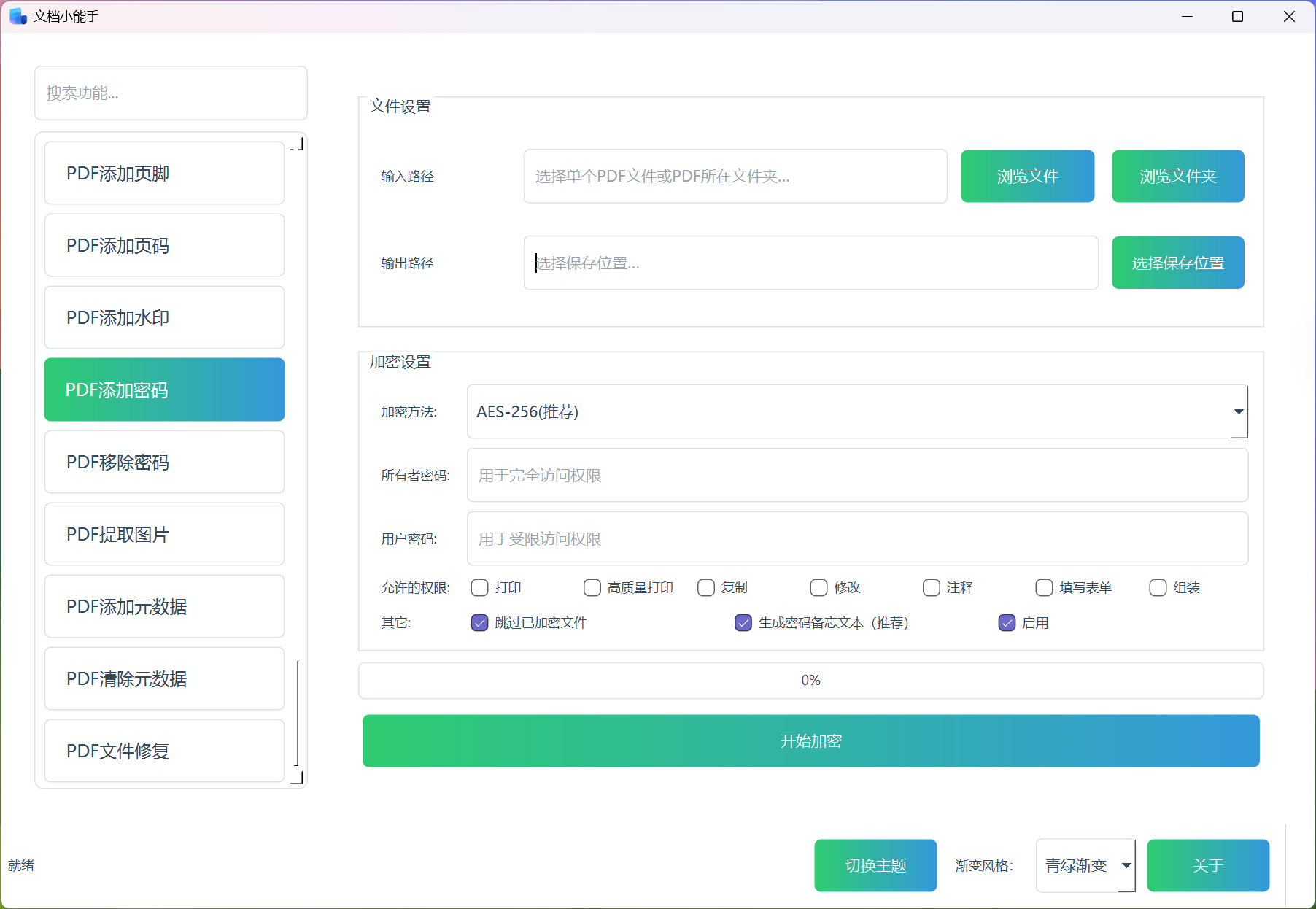
主要功能 #
1. 多重加密保护 #
- 支持多种加密算法:AES-256(推荐)、AES-128、RC4-128、RC4-40
- 双密码系统:所有者密码(完全访问权限)和用户密码(受限访问权限)
- 密码长度验证,确保密码安全性
2. 精细权限控制 #
- 打印权限控制:允许或禁止文档打印
- 高质量打印控制:允许或禁止高质量打印
- 复制权限:控制文本和图像内容的复制操作
- 修改权限:防止文档内容被修改
- 注释权限:控制添加注释和标记的能力
- 表单填写权限:允许或禁止填写PDF表单
- 文档组装权限:控制文档页面的重新排列和组合
- 辅助功能权限:始终允许,确保文档可访问性
3. 智能批量处理 #
- 支持单文件处理和文件夹批量处理模式
- 自动识别PDF文件,过滤非PDF格式文件
- 智能跳过已加密文件,避免重复加密
- 为每个PDF文件创建独立的输出子文件夹
4. 完善的操作体验 #
- 直观的用户界面,操作简单便捷
- 实时进度显示,清晰了解处理状态
- 自动生成密码备忘文本,方便密码管理
- 严格模式选项,灵活处理异常情况
- 一键打开输出文件夹,快速查看处理结果
功能特点 #
用户友好性 #
- 界面设计简洁明了,无需专业技术知识即可操作
- 支持中文路径和文件名,符合国内用户使用习惯
- 详细的提示信息和错误反馈,帮助用户顺利完成操作
处理质量 #
- 采用业界标准的加密算法,确保文档安全
- 保持原始PDF文档的格式和质量不变
- 支持大文件处理,处理过程稳定可靠
操作便捷性 #
- 一键式操作流程,从选择文件到完成加密仅需几步
- 批量处理能力,大幅提高工作效率
- 自动化的文件管理和输出组织,减少人工操作
- 密码备忘功能,避免密码遗忘带来的困扰
使用流程 #
第一步:选择输入文件 #
- 点击”浏览文件”选择单个PDF文件,或点击”浏览文件夹”选择包含PDF文件的文件夹
- 系统自动识别所选路径中的PDF文件
第二步:设置输出路径 #
- 点击”选择保存位置”指定加密后文件的保存目录
- 系统会自动为每个PDF文件创建独立的子文件夹
第三步:配置加密参数 #
- 选择加密方法(推荐使用AES-256)
- 设置所有者密码(用于完全访问权限)
- 设置用户密码(用于受限访问权限)
- 根据需要勾选允许的权限选项
- 设置其他选项:跳过已加密文件、生成密码备忘文本、忽略轻微错误等
第四步:开始加密 #
- 点击”开始加密”按钮启动加密过程
- 系统显示实时进度,用户可以随时了解处理状态
- 处理完成后显示统计信息,包括成功、失败和跳过的文件数量
第五步:查看结果 #
- 点击”打开输出文件夹”查看加密后的PDF文件
- 每个PDF文件对应的子文件夹中包含加密后的PDF和密码备忘文本
- 妥善保存密码备忘文本,确保能够正常访问加密文档
通过以上简单步骤,用户即可轻松为PDF文档添加专业的密码保护,有效保障文档安全。