

ODP转PPT #
1. 功能描述 #
“ODP 转 PPT”用于将开放文档演示(ODP)一键转换为 Microsoft PowerPoint 可用的 PPT 文件,便于在常见办公环境中编辑、演示与分享。支持单文件与批量转换,输出位置可自定义。转换过程优先生成 .ppt(97/2003 版式),当遇到兼容性问题时会自动回退为 .pptx 并统一重命名为 .ppt,以保持结果一致性与通用性。
- 作用:将 ODP 演示文件转换为标准 PPT 格式以便编辑与演示
- 用途:公司演示、会议分享、教学课件、跨平台协作
- 特点:无需参数设置、批量处理、自动回退增强兼容、统一输出扩展名
2. 主要功能 #
文档选择与管理 #
- 支持选择单个 ODP 文件或选择文件夹进行批量转换
- 清晰显示当前选择(文件或文件夹),便于确认待处理内容
转换处理 #
- 一键执行 ODP → PPT 转换,优先生成
.ppt以提升通用性 - 当
.ppt导出失败时自动回退为.pptx并重命名为.ppt,增强兼容性
输出与查看 #
- 输出文件统一保存到指定文件夹,便于整理与分享
- 转换完成后可一键打开输出文件夹,快速查看结果
进度与提示 #
- 实时显示进度条与状态信息
- 完成后弹出成功/失败统计提示,便于快速确认处理情况
3. 功能特点 #
- 操作直观:不需要任何参数设置,点击“开始转换”即可
- 高效省心:支持批量任务,自动逐个转换多个文件
- 兼容性好:自动回退为
.pptx并统一为.ppt输出,适配更多办公软件 - 安全可靠:不修改原始 ODP 文件,转换结果以新文件形式保存
- 信息透明:进度清晰、结果统计明确,失败会提示原因
温馨提醒:
- 部分高级动画、嵌入对象或特殊字体在不同格式间可能存在差异,建议转换后在 PowerPoint 中检查演示效果
- 如发现字体替换或版式细微变化,可在 PowerPoint 中进行微调以满足演示需求
4. 使用流程 #
-
启动功能
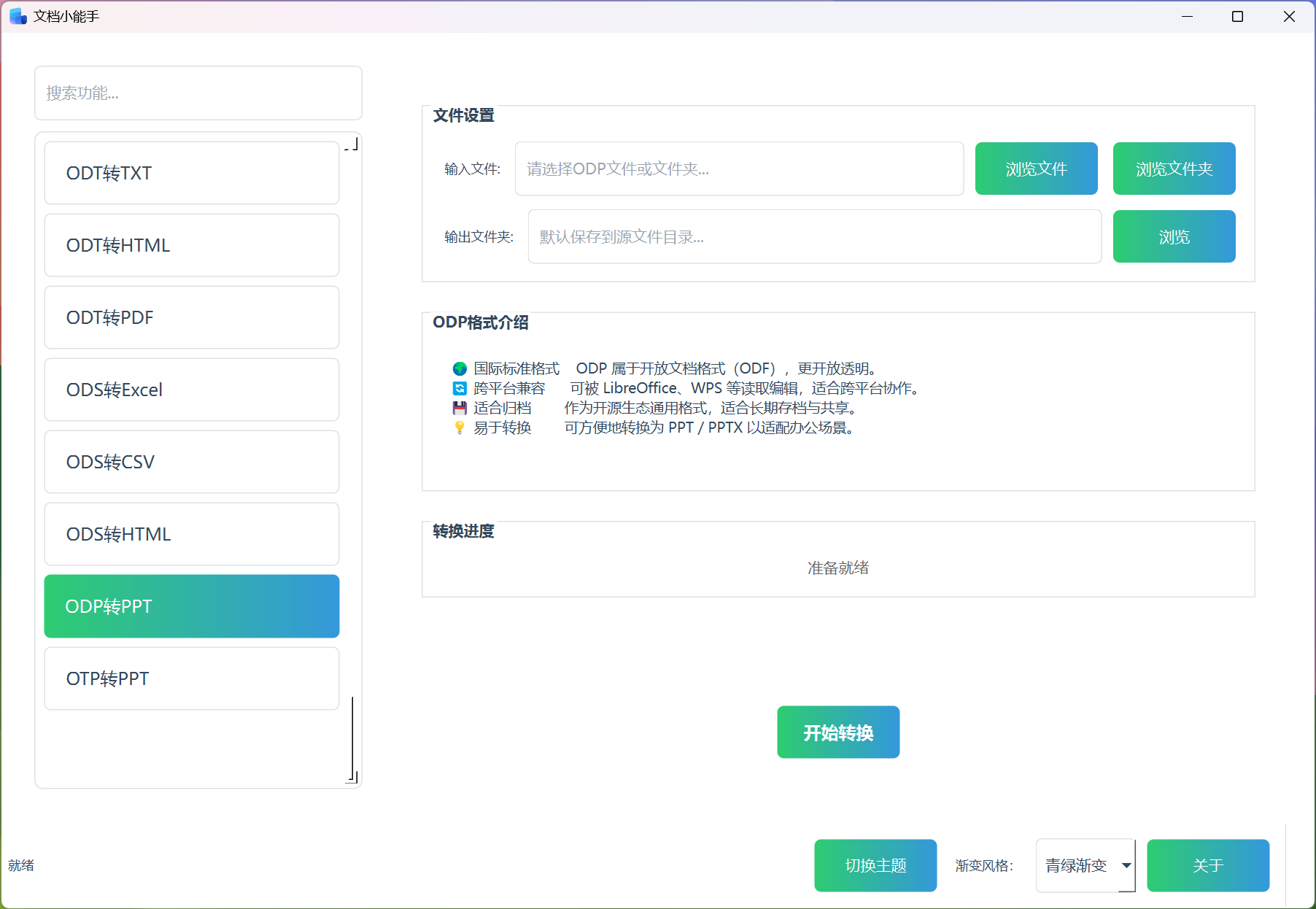
- 在主界面选择“ODP 转 PPT”,进入转换面板。
-
选择输入
- 点击“浏览文件”,选择单个 ODP 文件;或点击“浏览文件夹”,批量选择文件夹中的 ODP 文件。
-
选择输出位置
- 点击“浏览”(输出文件夹),设置用于保存转换后 PPT 的目标文件夹。
-
开始转换
- 点击“开始转换”,等待进度完成。过程中会显示当前状态与进度条。
-
查看结果
- 转换完成后会显示成功与失败数量。
- 点击“打开输出文件夹”,在目标位置找到生成的
.ppt文件,并进行查看、编辑或分享。