

内容目录
PDF删除页面 #
功能描述 #
PDF删除页面功能是一款专业的PDF文档处理工具,专门用于从PDF文件中删除指定的页面。该功能能够帮助用户快速、准确地移除不需要的页面内容,实现PDF文档的精简和优化。无论是单个PDF文件还是批量PDF文件,该功能都能高效处理,为用户提供便捷的页面删除解决方案。
该功能支持灵活的页面选择方式,用户可以根据需要删除单个页面、多个不连续的页面或连续的页面范围。通过智能的页面解析算法,能够准确识别用户输入的页面规格,确保删除操作的精确性。同时,该功能还提供了完善的错误处理机制,在遇到轻微错误时可以选择继续处理其他文件,保证批量处理的稳定性。
主要功能 #
1. 灵活的页面删除选择 #
- 多种页面规格输入:支持输入单个页码(如”1″)、多个不连续页码(如”1,3,5″)或连续页面范围(如”2-6″)
- 智能页面解析:自动识别并解析用户输入的页面规格,支持中文逗号和空格分隔
- 批量页面删除:一次性删除多个指定页面,提高处理效率
2. 智能的批量处理能力 #
- 单文件与文件夹模式:支持选择单个PDF文件或包含多个PDF文件的文件夹进行批量处理
- 自动文件识别:在文件夹模式下自动识别所有PDF文件,无需手动选择
- 结构化输出:为每个处理的PDF文件创建独立的输出文件夹,保持文件组织清晰
3. 完善的错误处理机制 #
- 严格模式控制:可选择是否忽略轻微错误,确保处理过程的稳定性
- 错误文件记录:详细记录处理失败的文件和页面,便于用户排查问题
- 进度实时显示:实时显示处理进度和当前状态,让用户随时了解处理情况
4. 用户友好的操作界面 #
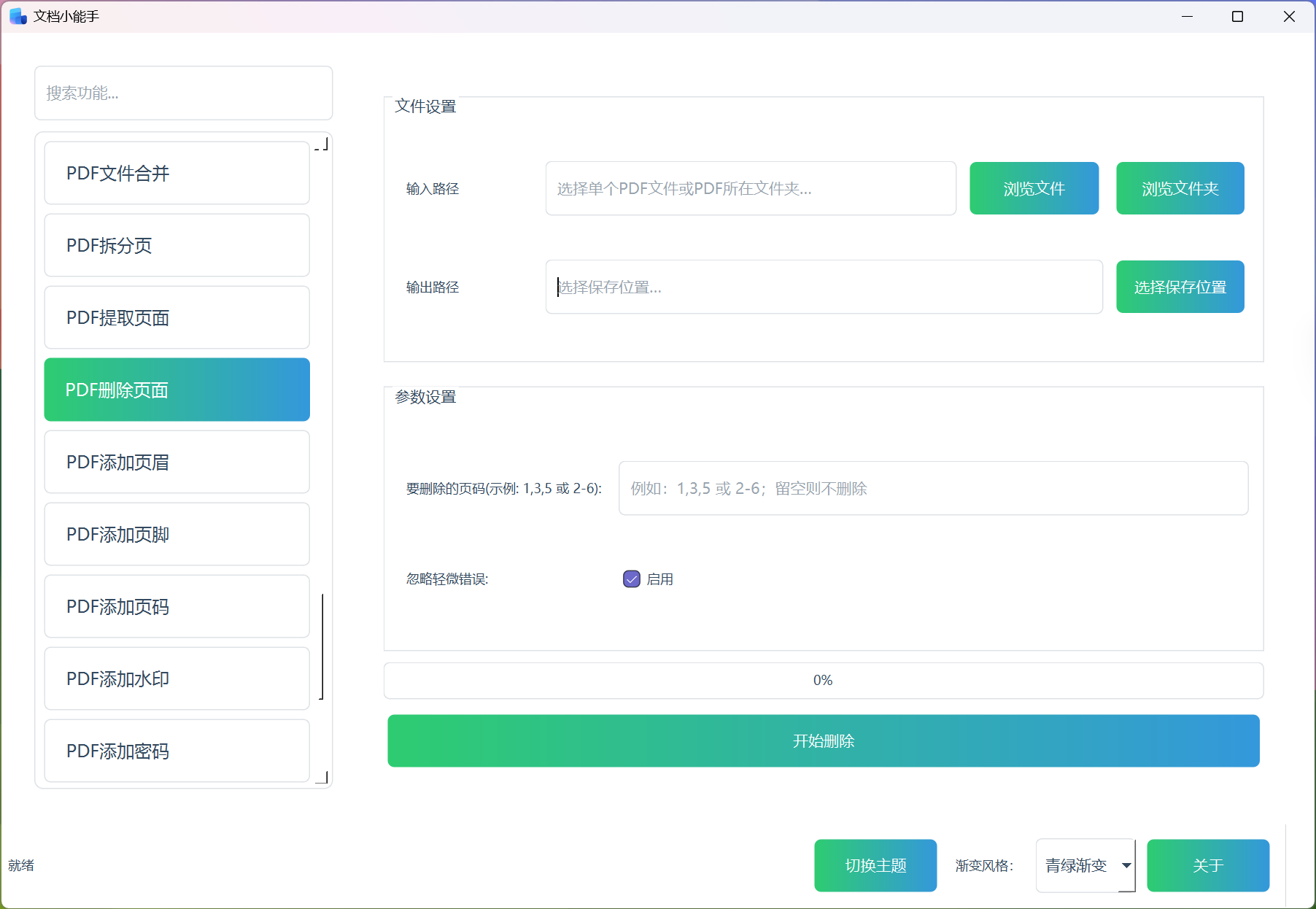
- 直观的参数设置:清晰的参数配置界面,用户可轻松设置删除页面和严格模式
- 实时进度反馈:通过进度条和状态信息实时显示处理进度
- 便捷的结果访问:处理完成后可直接打开输出文件夹查看结果
功能特点 #
转换质量高 #
- 精确页面删除:准确识别并删除指定页面,确保剩余页面内容完整无缺
- 文档结构保持:删除页面后保持PDF文档的原始结构和格式
- 高质量输出:输出文件保持原始PDF的清晰度和质量
操作简单便捷 #
- 直观的操作流程:选择文件→设置参数→开始处理,三步完成页面删除
- 灵活的页面输入:支持多种页面规格输入方式,满足不同用户需求
- 智能参数默认值:提供合理的默认参数设置,减少用户配置负担
处理速度快 #
- 高效处理算法:采用优化的页面删除算法,确保处理速度
- 批量并发处理:支持批量文件处理,显著提高工作效率
- 实时进度反馈:实时显示处理进度,让用户随时掌握处理状态
兼容性强 #
- 广泛格式支持:兼容各种版本的PDF文件格式
- 中文路径支持:完美支持中文文件名和路径
- 多系统适配:支持在不同操作系统环境下稳定运行
参数可定制 #
- 灵活的模式选择:可根据需要选择严格模式或宽松模式
- 自定义输出路径:支持用户自定义输出文件保存位置
- 个性化命名:自动为输出文件生成清晰的命名规则
使用流程 #
第一步:选择输入文件 #
- 点击”浏览文件”按钮选择单个PDF文件
- 或点击”浏览文件夹”按钮选择包含PDF文件的文件夹
- 系统自动识别并显示选中的文件路径
第二步:设置输出路径 #
- 点击”选择保存位置”按钮
- 选择希望保存处理结果的文件夹
- 系统记录输出路径用于后续文件保存
第三步:配置删除参数 #
- 在”要删除的页码”输入框中输入页面规格
- 单个页面:输入页码数字(如”1″)
- 多个页面:用逗号分隔(如”1,3,5″)
- 页面范围:用横线连接(如”2-6″)
- 根据需要选择”忽略轻微错误”选项
- 勾选:遇到轻微错误时继续处理其他文件
- 不勾选:遇到错误时立即停止处理
第四步:开始处理 #
- 点击”开始删除”按钮启动处理过程
- 观察进度条和状态信息了解处理进度
- 等待处理完成提示
第五步:查看结果 #
- 处理完成后点击”打开输出文件夹”按钮
- 在输出文件夹中查看处理后的PDF文件
- 每个原始PDF文件对应一个独立的输出子文件夹
第六步:重新开始 #
- 系统自动重置所有参数到默认状态
- 可重新选择文件和设置参数进行新的处理
- 保持界面整洁,避免参数混淆
通过以上简单直观的操作步骤,用户可以轻松完成PDF页面的删除操作,无论是单个文件的精细调整还是批量文件的高效处理,都能获得满意的结果。