

内容目录
Word转ODT #
1. 功能描述 #
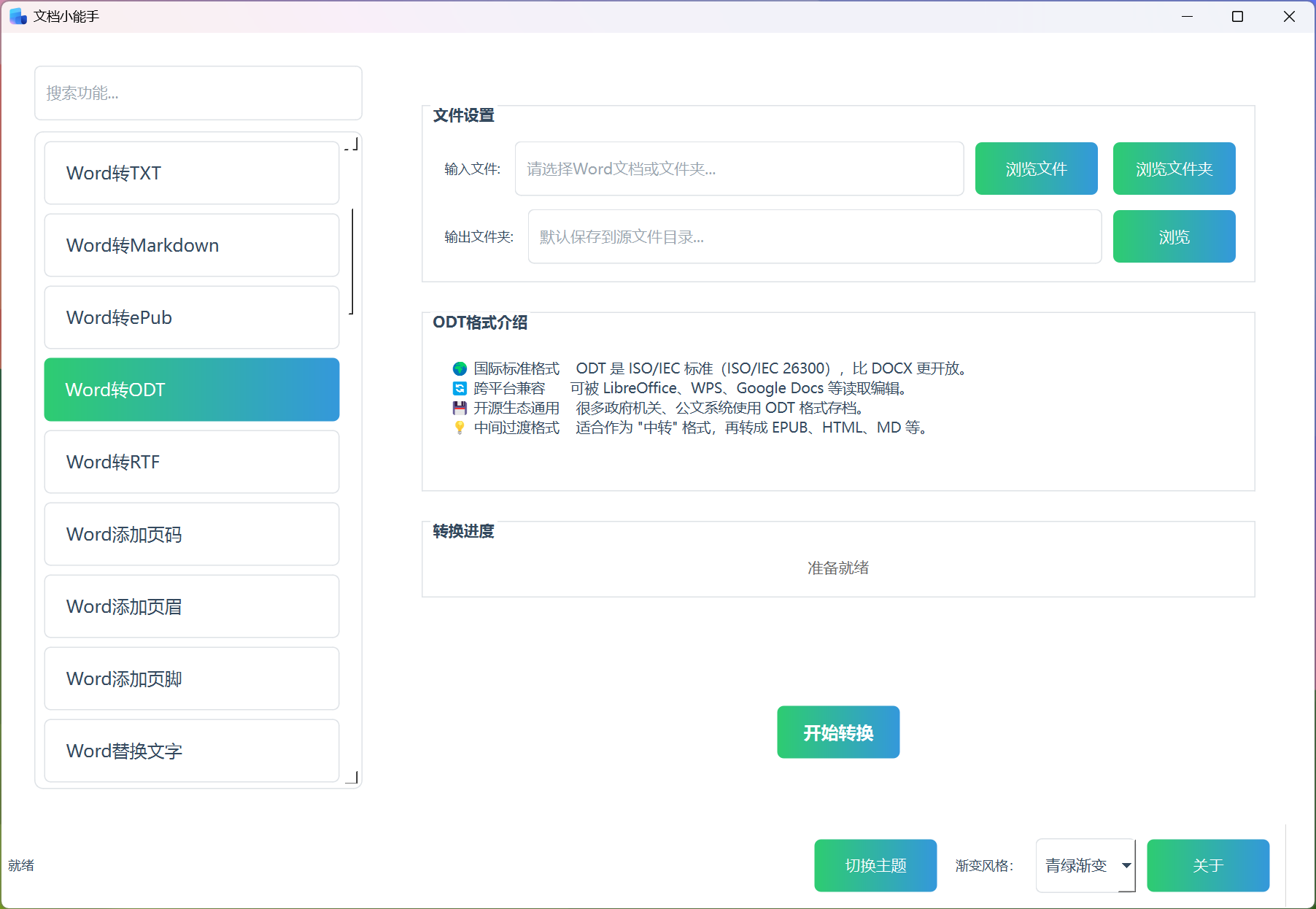
Word转ODT功能是一个专业的文档格式转换工具,能够将Microsoft Word文档(.doc和.docx格式)转换为开放文档格式(ODT)。该功能特别适合需要在不同办公软件之间共享文档的用户,或者希望使用开源办公软件的用户。
通过简单的操作界面,用户可以快速将Word文档转换为标准的ODT格式,确保文档内容、格式和布局得到最大程度的保留,实现跨平台文档兼容性。
2. 主要功能 #
2.1 多格式支持 #
- 支持转换Microsoft Word的.doc和.docx格式文档
- 输出为标准ODT开放文档格式
- 自动识别和验证输入文件格式
2.2 批量转换 #
- 支持单个文件转换
- 支持文件夹批量转换
- 自动扫描目录中的Word文档
- 批量处理大量文档,提高工作效率
2.3 智能转换 #
- 自动处理文档路径和字符编码
- 智能识别和跳过不支持的文件
- 提供详细的转换进度和结果反馈
2.4 用户体验优化 #
- 简洁直观的操作界面
- 实时进度显示和状态提示
- 转换完成后自动打开输出文件夹
- 支持任务取消和重新开始
3. 功能特点 #
3.1 高效便捷 #
- 一键式操作,无需复杂设置
- 批量处理功能大幅提升工作效率
- 自动识别和筛选有效文档
- 转换过程无需人工干预
3.2 稳定可靠 #
- 完善的错误处理和异常恢复机制
- 支持大文件转换
- 转换过程中保持系统稳定性
3.3 灵活定制 #
- 支持自定义输出目录
- 可选择单文件或文件夹模式
- 转换参数自动优化
- 适应不同用户的使用习惯
3.4 用户友好 #
- 清晰的状态提示和进度显示
- 详细的转换结果统计
- 友好的错误信息提示
- 支持中文界面和操作
4. 使用流程 #
4.1 准备工作 #
- 准备好要转换的Word文档或文件夹
4.2 选择转换模式 #
- 单文件模式:点击”选择文件”按钮,选择单个Word文档
- 文件夹模式:点击”选择文件夹”按钮,选择包含Word文档的目录
4.3 设置输出目录 #
- 点击”选择输出目录”按钮
- 选择或创建用于保存转换后ODT文件的文件夹
- 系统会自动生成默认输出路径
4.4 开始转换 #
- 点击”开始转换”按钮启动转换过程
- 系统会显示转换进度和当前状态
- 可以随时点击”取消”按钮停止转换
4.5 查看结果 #
- 转换完成后会显示成功和失败的文件数量
- 点击”打开文件夹”按钮查看转换后的ODT文件
- 可以在输出目录中找到所有转换完成的文档
4.6 注意事项 #
- 确保输入的Word文档格式正确
- 转换过程中请勿关闭程序
- 大文件转换可能需要较长时间
- 如遇转换失败,请检查原始文档是否损坏
通过以上简单的操作步骤,用户可以轻松实现Word文档到ODT格式的转换,满足不同办公环境下的文档兼容性需求。