

内容目录
PPT文件修复 #
功能描述 #
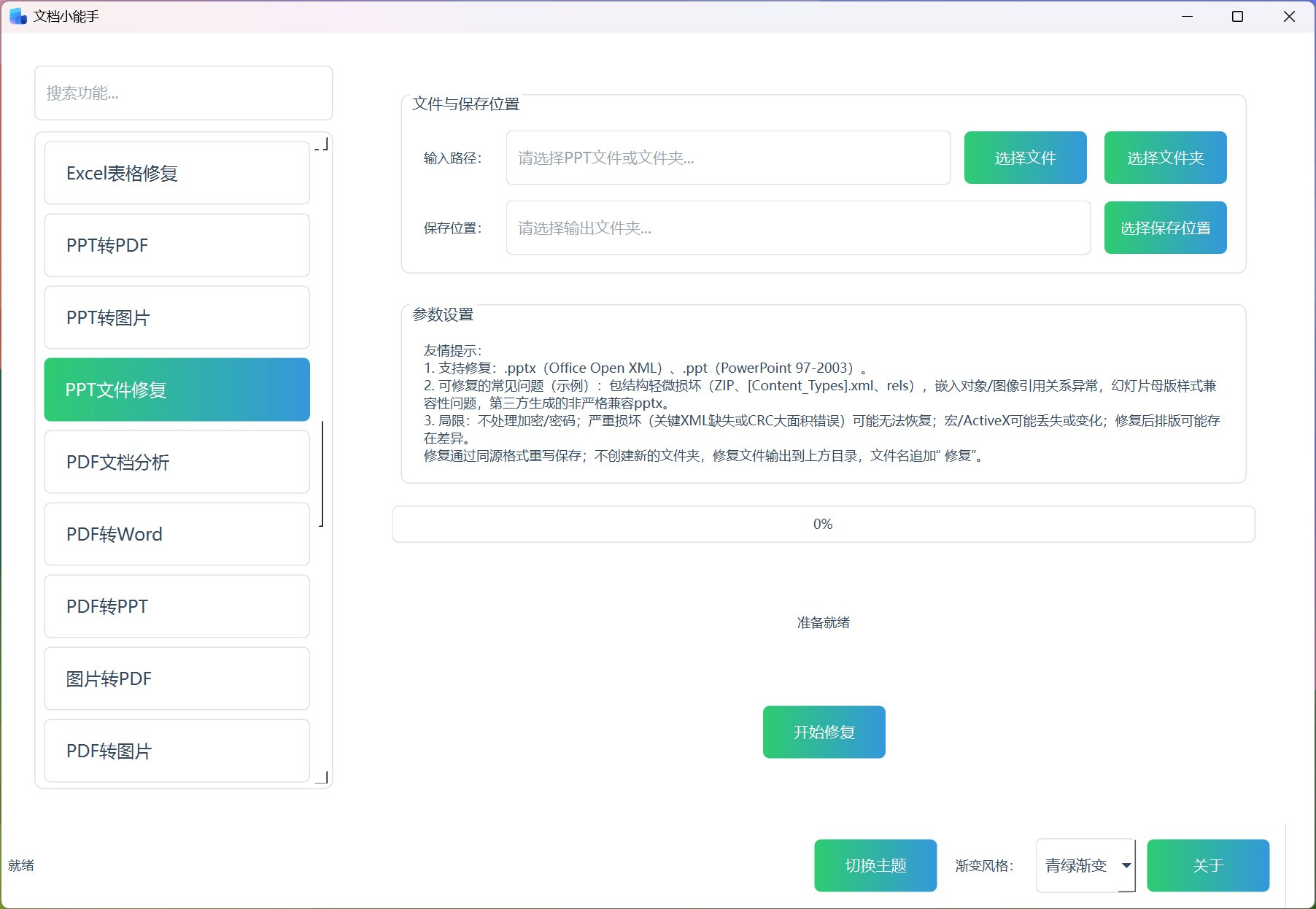
PPT文件修复功能是一个专业的演示文稿修复工具,专门用于修复损坏或存在问题的PowerPoint文件。对PPT/PPTX文件进行重新保存和结构重建,有效解决常见的文件损坏问题,恢复文件的正常打开和编辑功能。
该功能支持修复因各种原因导致的文件损坏,包括包结构轻微损坏、嵌入对象引用异常、幻灯片母版样式兼容性问题等,为用户提供可靠的文件修复解决方案。
主要功能 #
1. 文件格式支持 #
- 支持修复 .pptx 格式(Office Open XML)
- 支持修复 .ppt 格式(PowerPoint 97-2003)
- 自动识别文件格式并进行相应处理
2. 修复模式选择 #
- 单文件修复模式:支持选择单个PPT文件进行修复
- 批量修复模式:支持选择包含多个PPT文件的文件夹进行批量修复
- 自动扫描文件夹内所有支持的PPT文件
3. 智能修复处理 #
- 保持原有文件格式(pptx转pptx,ppt转ppt)
- 自动处理文件重命名,避免覆盖原文件
- 支持进度跟踪和实时状态显示
4. 用户友好界面 #
- 直观的文件选择界面
- 清晰的进度显示和状态提示
- 修复完成后自动提示并支持打开输出文件夹
- 详细的参数设置说明和友情提示
功能特点 #
1. 专业修复能力 #
- 能够修复包结构轻微损坏(ZIP、[Content_Types].xml、rels文件等)
- 解决嵌入对象/图像引用关系异常问题
- 修复幻灯片母版样式兼容性问题
- 处理第三方生成的非严格兼容pptx文件
2. 安全可靠 #
- 不修改原始文件,生成修复后的新文件
- 自动为修复文件添加”修复”后缀标识
- 支持文件重名自动处理,避免文件覆盖
- 完整的错误处理和异常提示机制
3. 操作简便 #
- 图形化界面操作,无需技术背景
- 清晰的操作指引和状态反馈
- 支持拖拽式文件选择
- 一键打开输出文件夹查看结果
4. 高效处理 #
- 支持批量文件处理,提高工作效率
- 实时进度显示,让用户了解处理状态
- 多线程处理,避免界面卡顿
- 快速修复,节省用户时间
使用流程 #
第一步:选择输入文件 #
- 点击”选择文件”按钮选择单个PPT文件
- 或点击”选择文件夹”按钮选择包含PPT文件的文件夹
- 系统自动识别支持的文件格式
第二步:设置输出位置 #
- 点击”选择保存位置”按钮
- 选择修复后文件的保存目录
- 确保输出目录有足够的存储空间
第三步:开始修复 #
- 点击”开始修复”按钮启动修复过程
- 查看进度条了解当前处理进度
- 等待系统完成修复操作
第四步:查看结果 #
- 修复完成后系统会弹出提示
- 点击”打开输出文件夹”查看修复后的文件
- 修复文件在原文件名后添加”修复”标识
注意事项 #
- 不支持加密或受密码保护的PPT文件
- 严重损坏的文件可能无法完全修复
- 修复后文件的排版可能存在细微差异
- 建议在修复前备份重要文件
该功能为用户提供了简单易用的PPT文件修复解决方案,无论是个人用户还是企业用户,都能通过此功能快速恢复损坏的演示文稿文件,确保工作和学习的正常进行。