

Word清除元数据 #
1. 功能描述 #
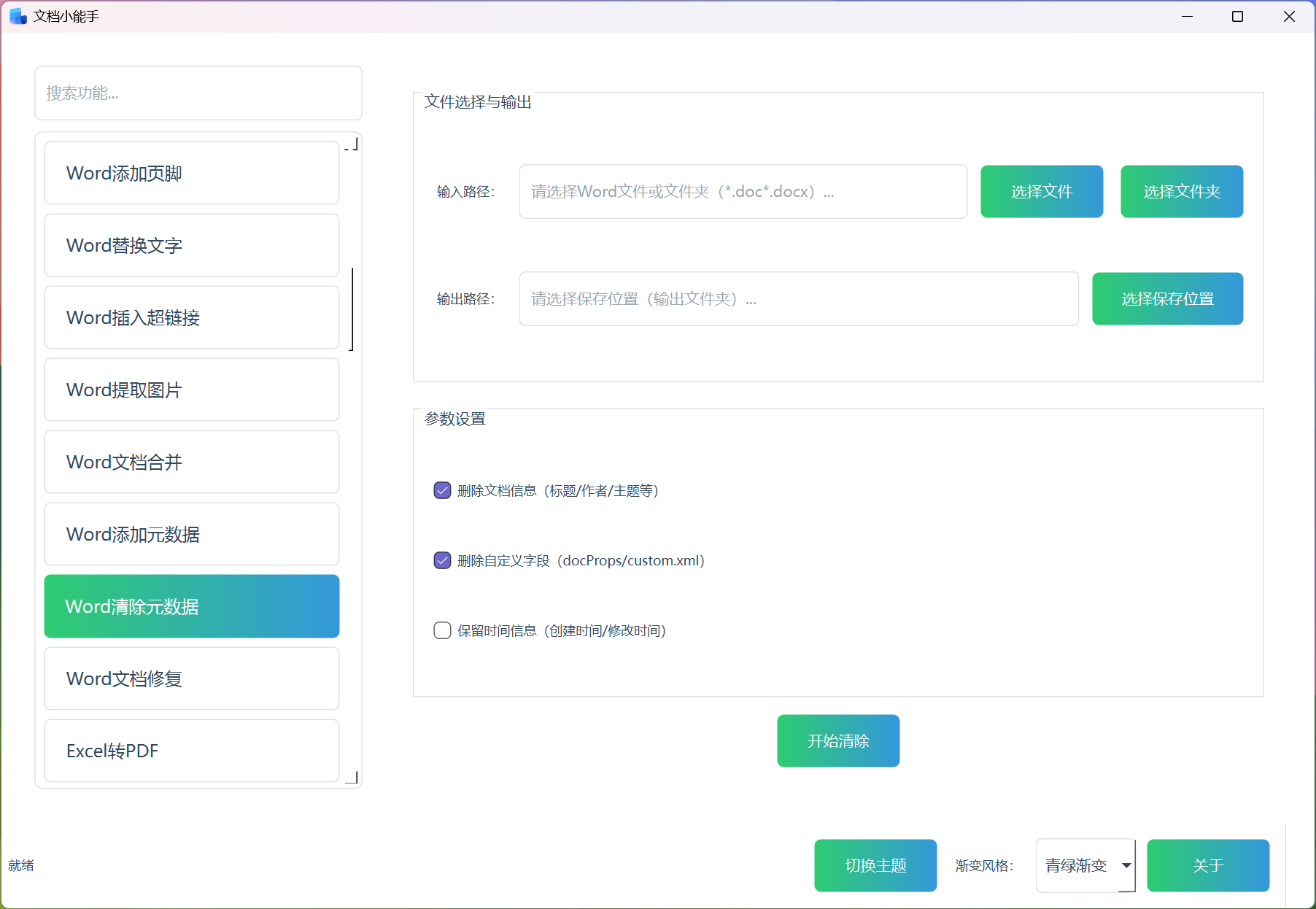
“Word清除元数据”用于批量或单独清除 Word 文档的属性信息,包括常见的文档信息(标题、作者、主题等)和自定义字段。您可以选择是否保留时间信息(创建时间、修改时间)。处理后的文件会以新副本的形式保存在指定的输出文件夹中,原文件不会被修改。
- 作用:去除不必要或敏感的文档属性,提升资料合规与隐私保护
- 用途:对外共享资料前的敏感信息清理、企业文档治理、项目材料规范化
- 特点:中文界面、批量处理、可选保留时间、原文件不变更
2. 主要功能 #
文档选择与输出 #
- 支持选择单个文件或整个文件夹进行批量处理
- 指定输出文件夹,所有结果统一保存在该位置
- 生成新副本,不会更改原始文档
清除范围设置 #
- 删除文档信息(标题、作者、主题、分类、关键词、描述、最后修改者、修订版本)
- 删除自定义字段(自定义属性全部清空)
- 可选保留时间信息(创建时间、修改时间)
兼容与批量 #
- 旧版
.doc自动转换为.docx后再清理 - 支持批量处理文件夹中的所有 Word 文件
- 处理过程中实时显示进度与状态
结果与提示 #
- 完成后弹出提示,显示成功与失败数量
- 一键打开输出文件夹查看结果
- 输出文件命名为“原文件名_清除元数据.docx”,便于区分
3. 功能特点 #
- 操作直观:中文标签与清晰选项,按需勾选即可
- 高效省心:支持批量处理与进度显示,无需逐个文档手动清理
- 兼容性好:自动处理旧版
.doc,输出标准.docx - 安全可靠:不修改原文件,输出新副本以便留痕与回退
- 过程透明:进度条与状态信息实时更新,错误会明确提示
4. 使用流程 #
-
启动功能
- 在主界面选择“Word清除元数据”,进入功能面板。
-
选择输入
- 点击“选择文件”或“选择文件夹”,加载待处理的 Word 文档(支持
.doc与.docx)。
- 点击“选择文件”或“选择文件夹”,加载待处理的 Word 文档(支持
-
选择输出位置
- 点击“选择保存位置”,指定一个用于保存结果的文件夹。
-
设置清除范围
- 勾选“删除文档信息”“删除自定义字段”,并选择是否“保留时间信息”。
- 默认会清除文档信息和自定义字段,时间信息不保留。
-
开始清除
- 点击“开始清除”,等待进度完成。过程中将显示当前状态与处理进度。
-
查看结果
- 完成后会弹出提示,显示成功与失败数量。
- 点击“打开输出文件夹”,查看处理后的文档副本。
- 每个文档的输出文件名为“原文件名_清除元数据.docx”。