

内容目录
PDF移除密码 #
1. 功能描述 #
PDF移除密码功能是一个专业的PDF文档安全处理工具,专门用于移除PDF文件的打开密码和权限限制。该功能能够帮助用户轻松解除受保护的PDF文档,恢复文件的自由访问和使用权限,同时支持重新设置新的加密级别和权限控制。
主要用途:
- 移除忘记的PDF打开密码,恢复文件访问
- 解除PDF文档的打印、复制、编辑等权限限制
- 重新设置PDF文档的安全级别
- 批量处理多个PDF文件,提高工作效率
特点:
- 支持单个文件和批量文件夹处理
- 提供多种加密级别选择
- 支持严格模式和容错模式
- 直观的进度显示和结果反馈
2. 主要功能 #
2.1 密码移除与权限管理 #
- 密码移除:移除PDF文件的打开密码和所有者密码
- 权限解除:解除打印、复制、修改等操作限制
- 权限保留:可选择保留或移除文档权限设置
2.2 安全级别控制 #
- 加密设置:支持RC4-40、RC4-128、AES-128、AES-256等多种加密级别
- 安全选项:提供严格模式和容错模式处理
- 密码验证:自动验证输入密码的正确性
2.3 批量处理与文件管理 #
- 批量操作:支持同时处理多个PDF文件或整个文件夹
- 输出管理:可选择覆盖原文件或保存到新位置
- 文件筛选:自动识别和筛选PDF格式文件
2.4 用户界面与交互 #
- 进度显示:实时显示处理进度和当前状态
- 结果反馈:清晰显示处理结果和错误信息
- 便捷操作:一键打开输出文件夹,快速查看结果
3. 功能特点 #
3.1 用户友好性 #
- 直观界面:简洁明了的操作界面,无需专业知识
- 智能提示:操作过程中提供清晰的指导和提示
- 错误处理:友好的错误提示和解决方案建议
3.2 高效处理 #
- 快速处理:优化的处理算法,确保高效完成
- 批量能力:支持大量文件同时处理,节省时间
- 资源优化:合理使用系统资源,避免卡顿
3.3 安全可靠 #
- 数据安全:处理过程中确保原始文件安全
- 质量保证:保持PDF文档的原始质量和格式
- 稳定运行:完善的异常处理机制,确保稳定运行
3.4 灵活配置 #
- 多种模式:提供覆盖模式和新建文件模式
- 自定义设置:支持多种加密级别和权限选项
- 适应性强:兼容不同版本的PDF文档
4. 使用流程 #
4.1 准备工作 #
- 确保需要处理的PDF文件已准备好
- 如果PDF文件有密码,请确认密码正确
4.2 操作步骤 #
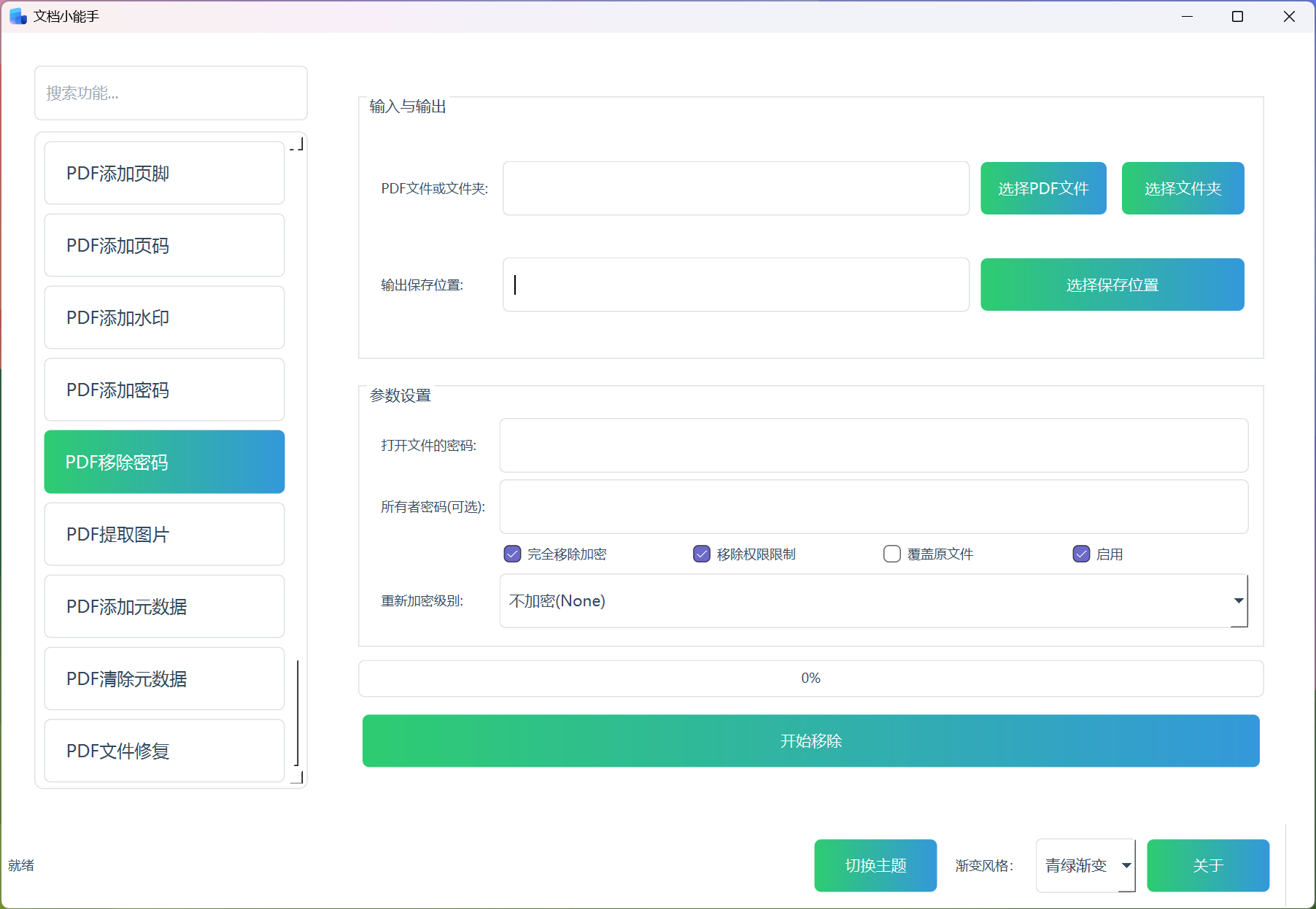
- 选择文件:点击”选择PDF文件”选择单个文件,或点击”选择文件夹”选择包含PDF的文件夹
- 设置密码:在”打开密码”和”所有者密码”输入框中输入相应密码(如无需密码可留空)
- 配置选项:
- 勾选”移除加密”以移除文件加密
- 勾选”移除权限”以解除操作限制
- 选择新的加密级别(如需要重新加密)
- 选择是否覆盖原文件
- 选择输出位置:如不覆盖原文件,需选择保存位置
- 开始处理:点击”开始移除”按钮启动处理过程
- 查看结果:处理完成后可点击”打开输出文件夹”查看结果
4.3 注意事项 #
- 处理加密文件时,必须输入正确的密码才能成功移除
- 选择覆盖模式时,原文件将被修改,建议先备份
- 严格模式下遇到错误会停止处理,容错模式会跳过错误文件继续处理
- 处理过程中请勿关闭程序,以免造成文件损坏
4.4 结果说明 #
- 成功处理:显示处理完成提示,可查看输出文件
- 密码错误:提示密码错误,需重新输入正确密码
- 文件损坏:提示文件无法处理,建议检查文件完整性
- 权限不足:提示权限问题,检查文件访问权限
该功能为用户提供了专业、安全、高效的PDF密码移除解决方案,适用于个人用户和企业用户的各种PDF文档处理需求。