

内容目录
Word替换文字 #
功能描述 #
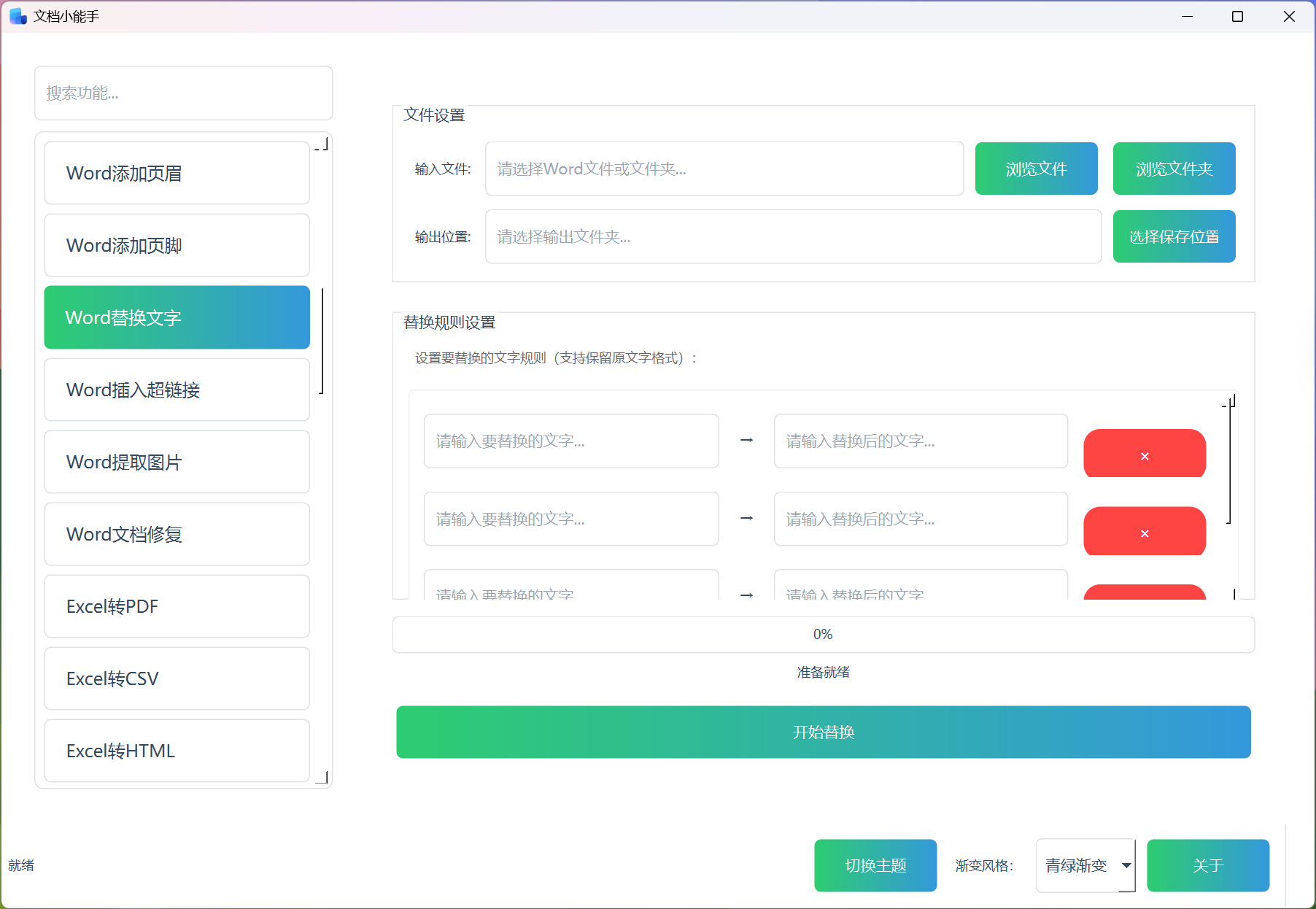
Word替换文字功能是一个智能的文字替换工具,专门用于批量处理Word文档中的文字内容。该功能能够快速、准确地查找并替换文档中的指定文字,同时保留原有的格式设置,确保文档的专业性和美观度不受影响。
该功能特别适用于需要批量更新文档内容的工作场景,如公司名称变更、产品信息更新、错别字修正等,能够显著提高工作效率,减少重复劳动。
主要功能 #
1. 智能文字替换 #
- 多规则支持:支持同时设置多个替换规则,一次性完成复杂的内容替换
- 格式保留:在替换文字的同时,完整保留原有的字体、颜色、大小等格式设置
- 全面覆盖:不仅替换正文内容,还支持页眉、页脚、表格中的文字替换
2. 批量处理能力 #
- 多文件处理:支持同时处理多个Word文档,大幅提升工作效率
- 文件夹批量:支持对整个文件夹中的所有Word文档进行批量替换
- 格式兼容:完美支持.docx和.doc格式的Word文档
3. 灵活配置选项 #
- 自定义规则:用户可以自由添加、删除和修改替换规则
- 规则管理:提供规则的增删改查功能,支持清空所有规则
- 输出控制:可自定义输出文件路径,避免覆盖原始文件
4. 用户友好体验 #
- 实时预览:界面直观显示当前设置的替换规则
- 进度显示:实时显示处理进度和状态信息
- 结果反馈:清晰展示处理结果,包括成功和失败的文件数量
功能特点 #
高效便捷 #
- 一键操作:简单几步即可完成复杂的文字替换任务
- 批量处理:同时处理多个文档,节省大量时间
- 智能识别:自动识别文档中的目标文字,无需手动查找
稳定可靠 #
- 格式保护:替换过程中完整保留文档原有格式
- 错误处理:具备完善的错误处理机制,确保处理过程稳定
- 文件安全:不会修改原始文件,生成新的处理结果文件
灵活定制 #
- 规则自由:支持任意数量的替换规则组合
- 精确控制:可针对不同文档类型设置不同的替换策略
- 输出灵活:支持自定义输出路径和文件名
用户友好 #
- 界面简洁:操作界面直观易懂,无需专业培训
- 状态清晰:实时显示处理进度和状态信息
- 结果明确:处理完成后提供详细的结果统计
使用流程 #
第一步:选择文件 #
- 点击”选择文件”按钮,选择需要处理的Word文档
- 或点击”选择文件夹”按钮,选择包含Word文档的文件夹
第二步:设置替换规则 #
- 在替换规则区域,输入需要查找的”旧文字”
- 输入替换后的”新文字”
- 点击”+ 添加替换规则”可添加更多替换规则
- 点击”清空所有规则”可清除所有已设置的规则
第三步:设置输出路径 #
- 点击”选择输出路径”按钮,选择处理结果的保存位置
- 系统会自动在指定位置创建处理后的文档
第四步:开始替换 #
- 点击”开始替换”按钮,系统开始处理文档
- 查看进度条和状态信息,了解处理进度
- 处理完成后,系统会显示成功处理的文件数量
第五步:查看结果 #
- 点击”打开输出文件夹”按钮,查看处理后的文档
- 检查文档内容是否符合预期
- 如有需要,可调整替换规则后重新处理
应用场景 #
- 企业文档更新:批量更新公司名称、地址、联系方式等信息
- 产品文档维护:更新产品名称、规格参数、价格等信息
- 错别字修正:批量修正文档中的错别字和语法错误
- 模板文档生成:基于现有文档快速生成新的模板文档
- 文档标准化:统一文档中的术语和表达方式
该功能通过智能化的文字替换技术,为用户提供了高效、准确的文档处理解决方案,是办公自动化和文档管理的重要工具。