

Word添加元数据 #
1. 功能描述 #
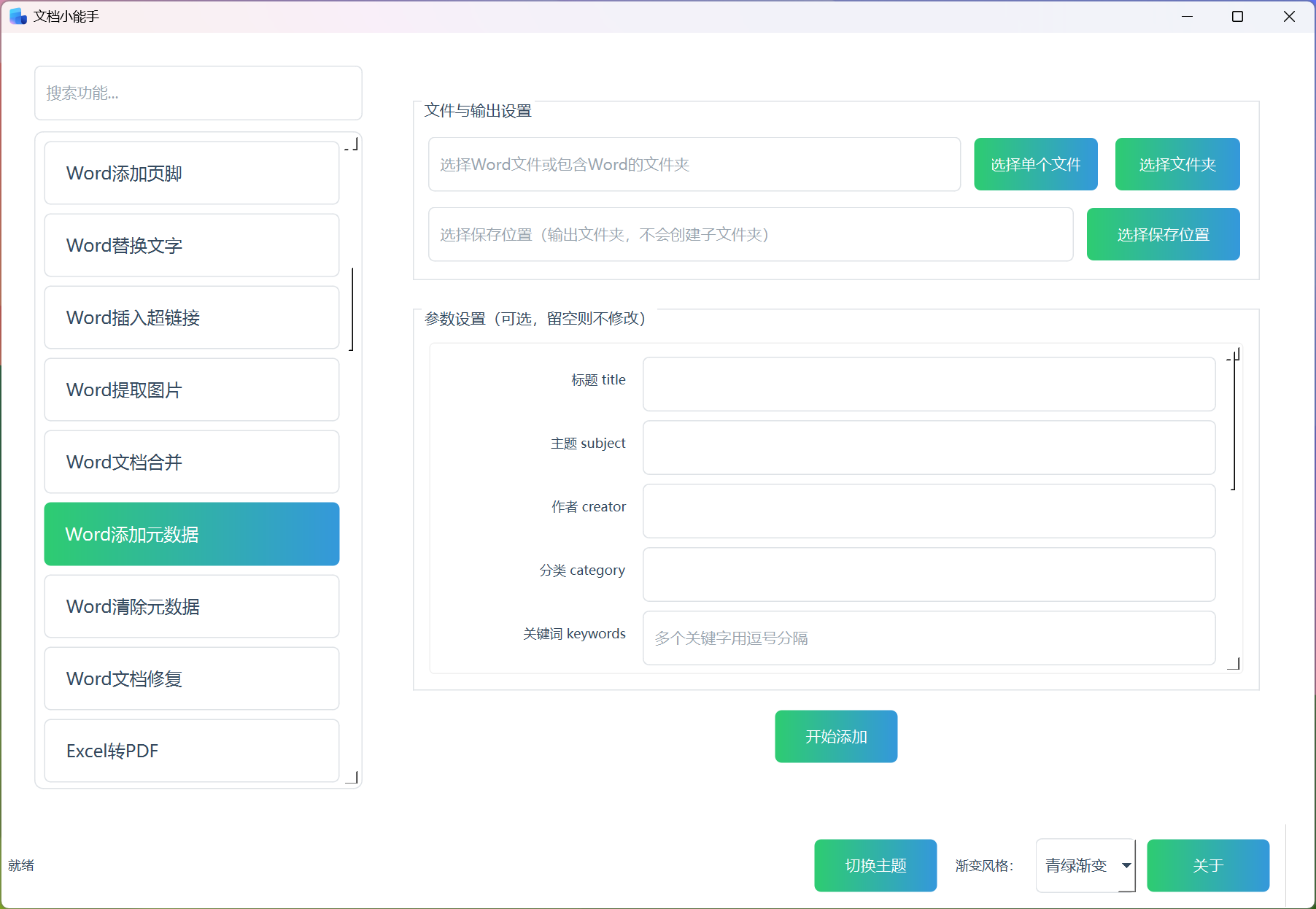
“Word添加元数据”用于为单个或批量 Word 文档添加或修改文档属性。您可以填写常用的核心信息(如标题、作者、关键词等),也可以添加自定义字段(文本、数字、布尔),所有处理后的文件会统一保存在您选择的输出文件夹中,并生成带有新属性的文档副本。
- 作用:完善文档属性,便于归档、检索和共享
- 用途:企业文档治理、项目资料标注、学术与培训材料管理
- 特点:中文界面、批量处理、可自定义字段、保留原文件不变
2. 主要功能 #
文档选择与输出 #
- 支持选择单个 Word 文件或包含 Word 的文件夹
- 指定输出文件夹,所有结果统一保存在该位置
- 原文件不修改,处理后生成新副本
核心属性填写 #
- 可填写标题、主题、作者、分类、关键词、描述、最后修改者、修订版本号
- 创建时间、修改时间支持常见日期格式(如“2025-11-12”或“2025-11-12 14:30:00”)
- 留空的项目不做修改
自定义字段(可选) #
- 可新增任意字段
- 支持三种类型:文本、数字、布尔(是/否)
- 可按需添加多条,并随时删除不需要的字段
批量与兼容 #
- 支持批量处理文件夹中的文档
- 旧版
.doc会自动转换为.docx后再添加属性 - 实时显示进度与状态,完成后提示成功/失败数量
3. 功能特点 #
- 操作直观:中文标签与清晰表单,按提示填写即可
- 高效省心:支持批量处理,不必逐个文档修改
- 兼容性好:自动处理旧版
.doc,输出标准.docx - 安全可靠:原文件不变更,生成新副本便于留痕与回退
- 过程透明:进度条与状态信息实时显示,错误会明确提示
4. 使用流程 #
-
启动功能
- 在主界面选择“Word添加元数据”,进入功能面板。
-
选择输入
- 点击“选择单个文件”或“选择文件夹”,加载待处理文档(支持
.doc与.docx)。
- 点击“选择单个文件”或“选择文件夹”,加载待处理文档(支持
-
选择输出位置
- 点击“选择保存位置”,指定一个用于保存结果的文件夹。
-
填写属性(可选)
- 在“参数设置”区域填写核心属性(如标题、作者、关键词等);留空则不修改。
- 如需添加自定义字段,点击“展开自定义字段”与“新增字段”,依次填写字段名、类型与值。
-
开始处理
- 点击“开始添加”,等待进度完成。过程中将显示当前状态与处理进度。
-
查看结果
- 完成后会弹出提示,显示成功与失败数量。
- 点击“打开输出文件夹”,在该位置查看处理结果。
- 每个文档会生成一个带新属性的副本,文件名通常为“原文件名_添加元数据.docx”。