

PDF添加页码 #
功能描述 #
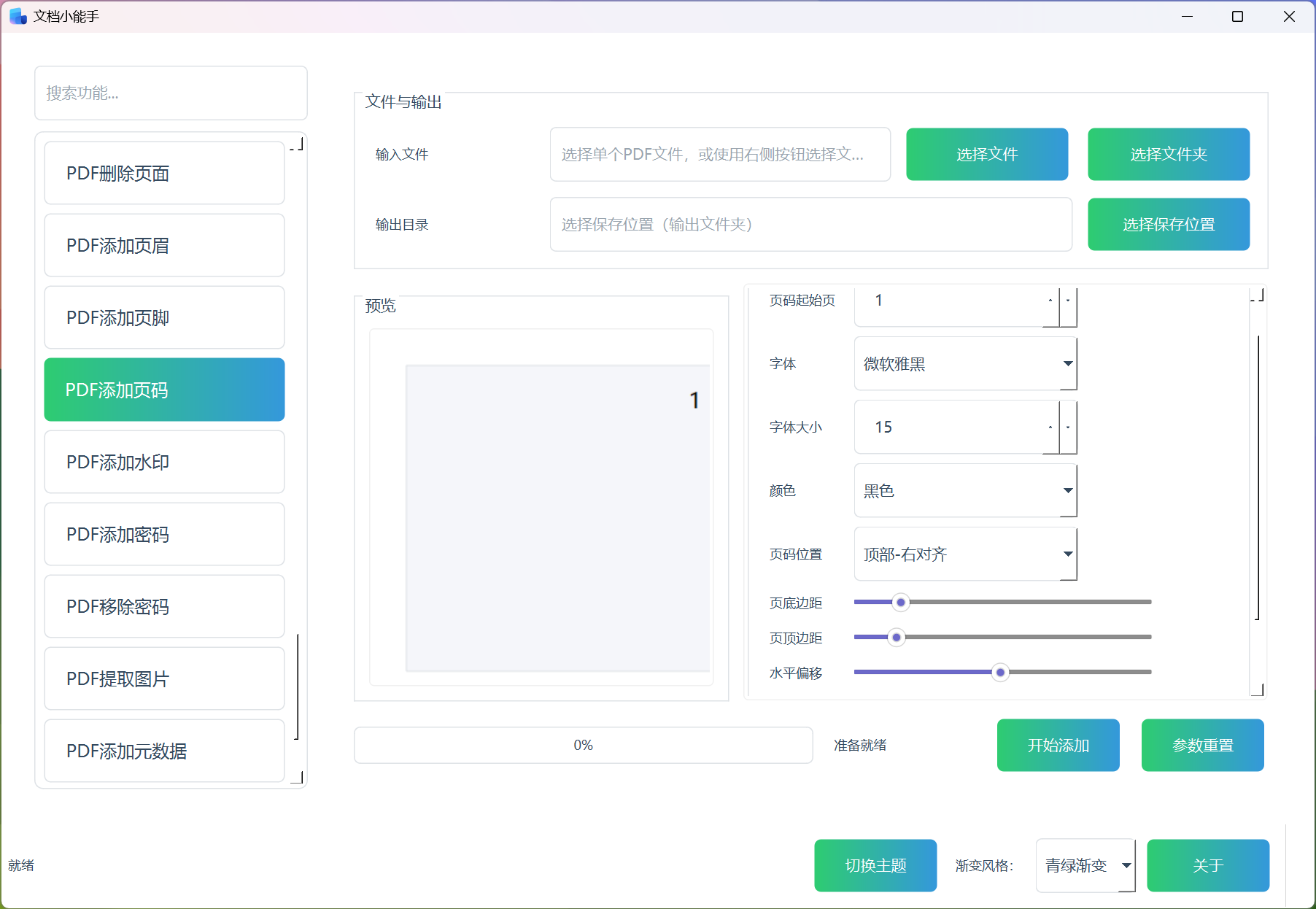
PDF添加页码功能是一款专门用于为PDF文档批量添加页码的专业工具。该功能能够自动识别PDF文档的页面结构,在指定位置添加清晰美观的页码标识,支持多种页码格式和显示样式,满足不同场景下的文档标注需求。
该功能特别适用于需要为大量PDF文档统一添加页码标识的场景,如电子书制作、学术论文整理、商务文档归档等。通过智能的批量处理机制,用户可以快速为多个PDF文件添加统一的页码格式,大大提高了文档处理的效率和质量。
主要功能 #
1. 灵活的页码内容设置 #
- 多种页码格式:支持”第X页/共Y页”、”X/Y”、”第X页”、纯数字等多种预设格式
- 自定义格式:允许用户自定义页码显示格式,支持{page}和{total}占位符
- 起始页设置:可自定义页码起始数字,满足不同文档的编号需求
- 总页数显示:可选择是否显示文档总页数,提供完整的页面信息
2. 精确的页面定位控制 #
- 多种位置选项:支持底部左对齐、底部居中、底部右对齐、顶部左对齐、顶部居中、顶部右对齐六种位置
- 边距调节:可精确调节页顶边距和页底边距,确保页码位置合适
- 位置微调:提供水平偏移调节功能,实现更精细的位置控制
- 智能边界检测:自动检测页面边界,防止页码超出页面范围
3. 智能的批量处理能力 #
- 批量处理:支持同时处理多个PDF文件或整个文件夹
- 进度跟踪:实时显示处理进度和当前状态信息
- 错误处理:智能跳过无法处理的文件,确保批量处理顺利进行
- 输出管理:自动创建输出文件夹,保持原始文件结构
4. 完善的操作体验 #
- 实时预览:提供可视化预览功能,即时查看页码效果
- 参数重置:一键重置所有参数到默认状态
- 结果查看:处理完成后可直接打开输出文件夹查看结果
- 主题适配:界面支持主题切换,提供良好的视觉体验
功能特点 #
转换质量高 #
- 页码添加清晰准确,不影响原始文档内容
- 支持中英文字体,确保页码显示美观
- 智能处理特殊字符,避免显示异常
操作简单便捷 #
- 直观的用户界面,参数设置一目了然
- 实时预览功能,所见即所得
- 一键式操作,无需复杂配置
处理速度快 #
- 优化的处理算法,快速完成页码添加
- 支持多文件批量处理,提高工作效率
- 智能进度显示,随时了解处理状态
兼容性强 #
- 支持各种版本的PDF文档
- 兼容中文路径和文件名
- 适应不同尺寸的PDF页面
参数可定制 #
- 丰富的字体、颜色、位置选项
- 灵活的边距和偏移调节
- 多种页码格式选择
使用流程 #
-
选择输入文件
- 点击”选择文件”按钮选择单个PDF文件
- 或点击”选择文件夹”按钮选择包含多个PDF文件的文件夹
-
设置输出路径
- 点击”选择输出目录”按钮指定结果保存位置
- 系统会自动创建相应的输出文件夹
-
配置页码参数
- 设置起始页码(默认为1)
- 选择字体样式(支持中英文字体)
- 调整字体大小和颜色
- 选择页码位置(顶部或底部,左中右对齐)
- 调节页边距和水平偏移
- 选择是否显示总页数
- 选择或自定义页码格式
-
预览效果
- 在左侧预览区域查看当前参数下的页码效果
- 调整参数后预览会实时更新
-
开始处理
- 确认参数设置正确后,点击”开始添加”按钮
- 系统显示处理进度和状态信息
- 处理完成后自动启用”打开输出文件夹”按钮
-
查看结果
- 点击”打开输出文件夹”查看处理后的PDF文件
- 所有文件会按照原始结构保存在指定目录中
通过以上简单步骤,用户可以快速为PDF文档添加专业美观的页码标识,提升文档的专业性和可读性。