

内容目录
功能描述 #
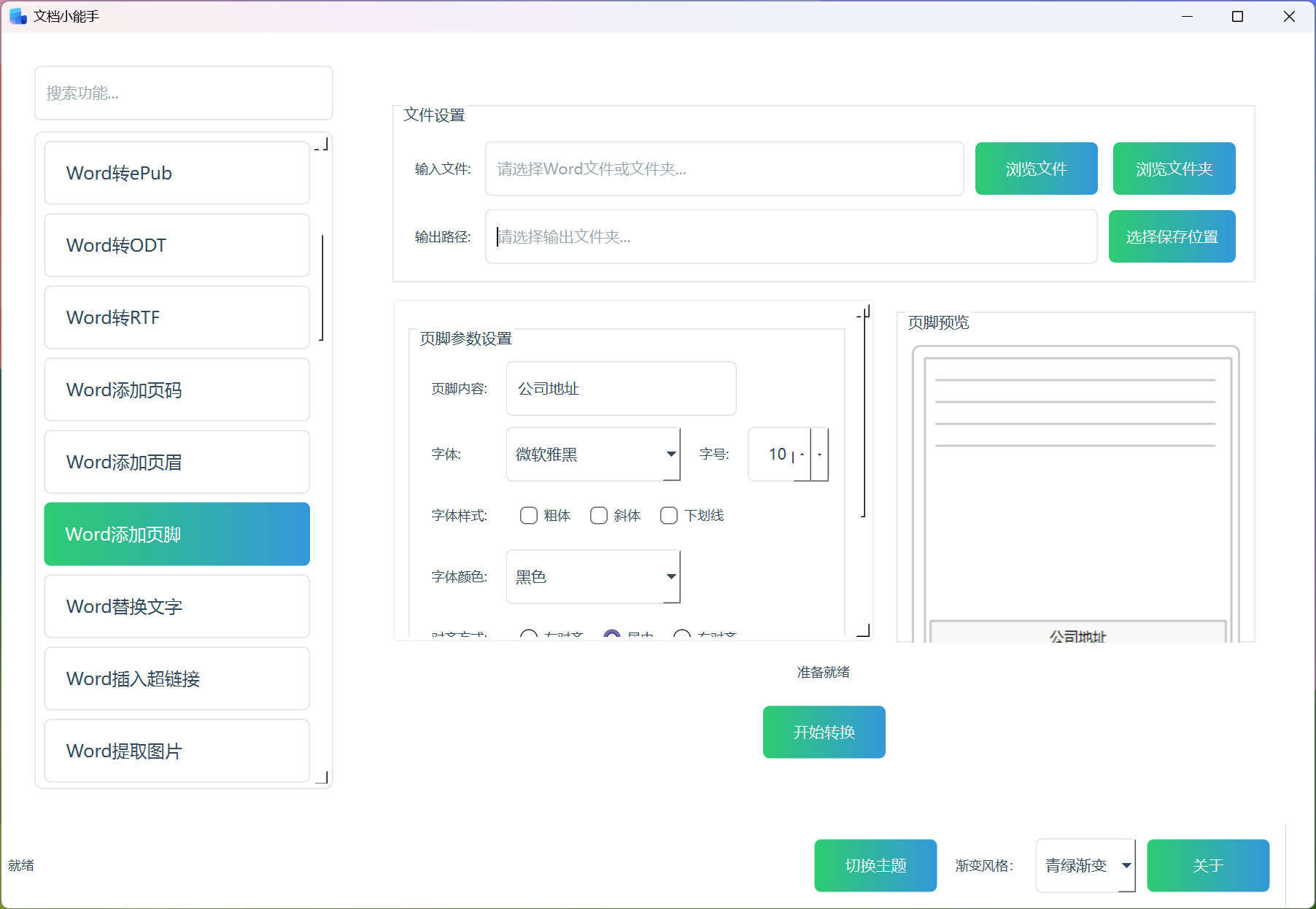
Word添加页脚功能是一款专为办公文档处理设计的实用工具,能够快速、便捷地为Word文档添加专业的页脚信息。该功能支持单文件处理和批量处理模式,用户可以根据需要自定义页脚内容、字体样式、颜色、对齐方式等参数,满足不同场景下的文档排版需求。
通过智能化的处理机制,该功能能够自动识别文档格式,兼容.doc和.docx文件,确保在各种Word版本中都能正常显示添加的页脚内容。无论是制作公司文件、报告文档还是个人资料,都能通过此功能提升文档的专业性和规范性。
主要功能 #
1. 智能页脚添加 #
- 支持自定义页脚文字内容
- 提供丰富的字体、字号、样式选择
- 支持多种颜色设置和文本对齐方式
- 可设置页脚高度和段落间距
- 可选添加分隔线增强视觉效果
2. 批量处理能力 #
- 支持单文件快速处理
- 支持文件夹批量处理
- 自动扫描文件夹内所有Word文档
- 智能生成输出文件命名
- 实时显示处理进度和状态
3. 格式兼容性 #
- 完美兼容.doc和.docx格式
- 自动进行格式转换处理
- 保持原有文档内容完整性
- 支持多种Word版本
- 确保页脚在所有页面正确显示
4. 用户体验优化 #
- 直观的预览功能
- 实时参数调整反馈
- 清晰的进度指示
- 详细的处理结果报告
- 一键打开输出文件夹
功能特点 #
高效便捷 #
- 操作简单直观,无需专业技术知识
- 批量处理大幅提升工作效率
- 实时预览确保效果符合预期
稳定可靠 #
- 采用专业的文档处理技术
- 完善的错误处理机制
- 确保文档内容安全不丢失
灵活定制 #
- 丰富的参数设置选项
- 支持个性化样式配置
- 适应不同文档排版需求
用户友好 #
- 清晰的操作界面设计
- 详细的状态提示信息
- 智能的默认参数设置
- 完善的帮助和反馈机制
使用流程 #
第一步:选择文件 #
- 点击”选择文件”按钮选择单个Word文档
- 或点击”选择文件夹”按钮选择包含Word文档的文件夹
第二步:设置输出路径 #
- 点击”选择输出文件夹”按钮指定处理后的文件保存位置
第三步:配置页脚参数 #
- 在页脚内容框中输入需要显示的文本
- 选择字体、字号、样式(粗体、斜体、下划线)
- 设置文字颜色和对齐方式
- 调整页脚高度和段落间距
- 根据需要选择是否添加分隔线
第四步:预览效果 #
- 右侧预览区域实时显示页脚效果
- 根据预览结果调整参数设置
第五步:开始转换 #
- 点击”开始转换”按钮启动处理
- 查看进度条了解处理状态
- 等待处理完成提示
第六步:查看结果 #
- 处理完成后可点击”打开输出文件夹”查看结果
- 系统会显示处理成功的文件数量
- 所有处理后的文件会自动保存在指定位置
通过以上简单的六个步骤,用户就能轻松完成Word文档的页脚添加工作,大大提升了文档处理的效率和专业性。