

内容目录
PDF转图片 #
功能描述 #
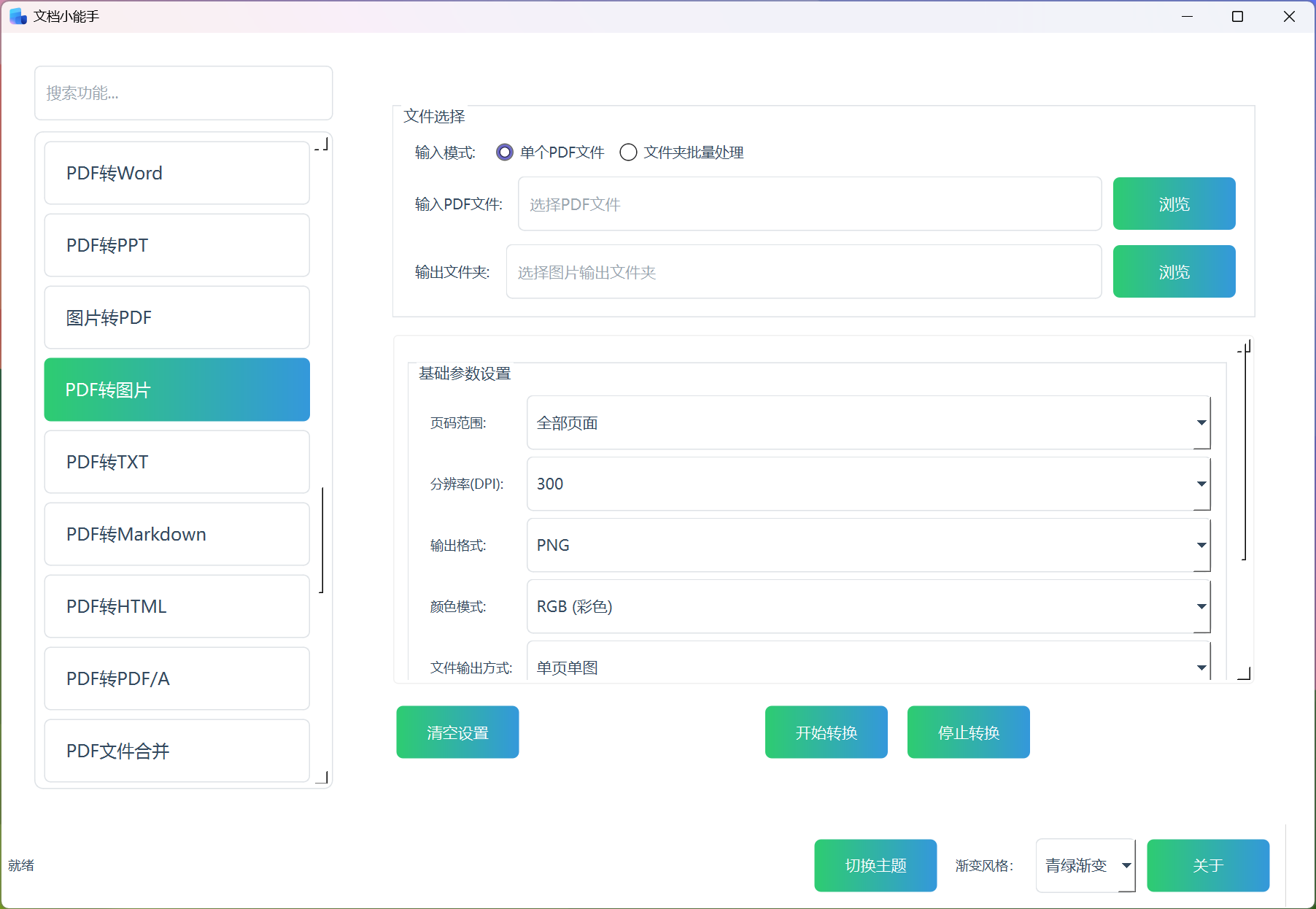
PDF转图片功能是一个专业的文档转换工具,能够将PDF文件高质量地转换为多种格式的图像文件。该功能支持单页转换和多页拼接两种输出模式,用户可以根据需要选择将PDF的每一页单独保存为图片,或者将多页PDF内容合并为一张图片。功能提供了丰富的参数设置,包括分辨率、输出格式、颜色模式、缩放比例、旋转角度等,满足不同场景下的图片转换需求。
主要功能 #
1. 高质量文档转换 #
- 支持多种输出格式:PNG、JPG、TIFF、BMP
- 可调节分辨率(DPI):从72到600DPI
- 支持多种颜色模式:RGB、灰度、二值化
- 提供图像质量调节(JPG格式)
2. 灵活的转换参数 #
- 支持自定义页码范围:全部页面、自定义范围、指定页面
- 提供缩放比例调节(50%-200%)
- 支持图像旋转:0°、90°、180°、270°
- 可设置背景填充颜色
3. 智能图像处理 #
- 支持单页单图和多页拼接两种输出模式
- 多页拼接支持垂直拼接、水平拼接和网格拼接
- 自动处理透明背景和颜色模式转换
- 支持批量处理多个PDF文件
4. 用户友好界面 #
- 直观的参数设置界面
- 实时进度显示和状态反馈
- 详细的转换日志记录
- 一键打开输出文件夹
功能特点 #
转换质量高 #
- 支持高分辨率输出,最高可达600DPI
- 保持原始PDF的布局和内容完整性
- 提供多种颜色模式选择,满足不同用途需求
操作简单便捷 #
- 清晰的界面布局,参数设置一目了然
- 支持拖拽选择文件和文件夹
- 一键开始转换,操作流程简单
- 实时显示转换进度和状态
处理速度快 #
- 采用多线程处理,不影响主界面响应
- 支持批量处理多个PDF文件
- 优化的图像处理算法,转换效率高
参数可定制 #
- 丰富的转换参数设置
- 灵活的输出格式选择
- 多种图像处理选项
- 可保存和恢复用户设置
使用流程 #
第一步:选择输入文件 #
- 选择单文件模式或文件夹模式
- 点击”选择PDF文件”或”选择PDF文件夹”按钮
- 选择要转换的PDF文件或包含PDF文件的文件夹
第二步:设置输出参数 #
- 选择输出文件夹
- 设置页码范围(全部页面、自定义范围或指定页面)
- 选择输出格式(PNG、JPG、TIFF、BMP)
- 设置分辨率(DPI)
- 选择颜色模式(RGB、灰度、二值化)
第三步:配置高级参数(可选) #
- 启用高级参数设置
- 设置缩放比例
- 选择旋转角度
- 设置背景颜色
- 选择合并方式(垂直拼接、水平拼接、网格拼接)
第四步:开始转换 #
- 点击”开始转换”按钮
- 查看实时进度和状态信息
- 等待转换完成
第五步:查看结果 #
- 转换完成后,点击”打开输出文件夹”查看生成的图片文件
- 检查转换结果是否符合预期
- 如有需要,调整参数重新转换
该功能设计合理,操作简便,能够满足用户将PDF文档转换为图片的各种需求,无论是用于文档预览、内容分享还是图像处理,都能提供高质量的转换结果。