

Word文档合并 #
1. 功能描述 #
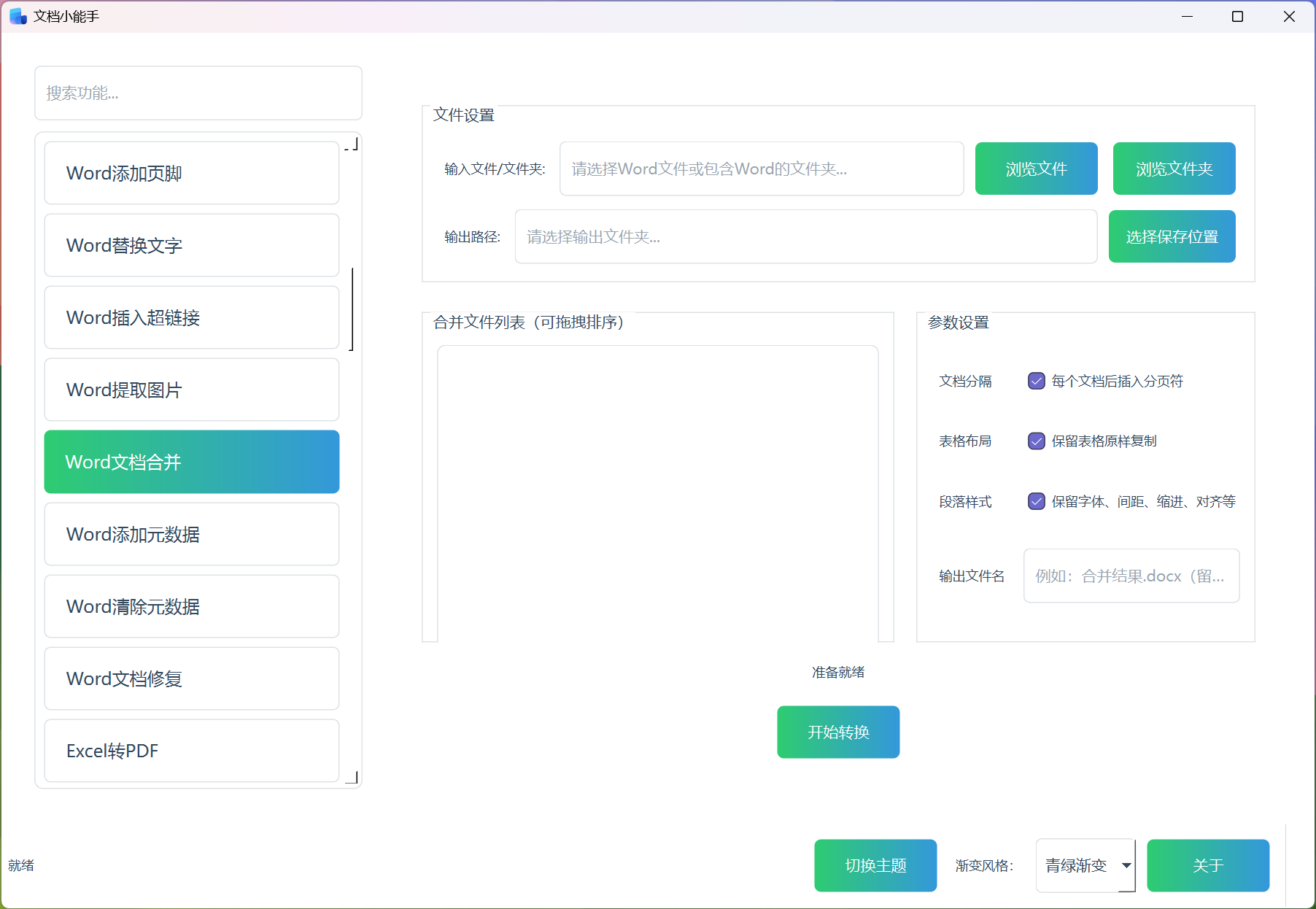
Word文档合并功能用于将多个 Word 文档(支持 .doc 与 .docx)按指定顺序整合为一个新文档。您可以从文件或文件夹中批量选择文档,拖拽调整顺序,并设置是否在文档之间自动插入分页符、保留表格与段落样式。系统会自动优化兼容性,尽量保持原始排版与内容的完整性,最终生成一个可直接使用的合并结果。
- 作用:将分散的文档快速整合,形成完整、易管理的成品文档
- 用途:报告汇总、项目资料整合、课程/培训材料合并、论文章节拼接
- 特点:支持拖拽排序、格式尽可能保留、自动处理旧版
.doc文件、输出位置与文件名可自定义
2. 主要功能 #
文档选择与管理 #
- 支持同时选择多个文件,或选择一个包含 Word 文件的文件夹
- 支持右键菜单删除选中项或清空列表,按 Delete 键也可删除
- 清晰显示已选择的文件列表,便于核对与整理
排序与分隔 #
- 列表支持拖拽排序,确保合并顺序符合您的逻辑
- 可选“每个文档后插入分页符”,合并后的结构更清晰
格式与样式保留 #
- 尽可能保留原文档的表格样式与段落样式(字体、间距、缩进、对齐)
- 自动将旧版
.doc转换为.docx后再合并,减少格式丢失
输出与进度 #
- 可选择输出文件夹并自定义合并后文件名(留空则自动生成)
- 实时显示处理进度与状态,完成后弹出提示并支持一键打开输出目录
3. 功能特点 #
- 操作简单直观:界面清晰、按钮明确,合并流程一目了然
- 高效省心:支持批量处理与拖拽排序,减少手动复制粘贴
- 兼容性好:自动处理旧版
.doc文件并优化为标准.docx - 尽量保留格式:表格与段落样式可选保留,合并后版式更接近原文档
- 安全可靠:不修改原始文件,合并结果单独保存在您指定的位置
- 过程透明:进度条与状态信息实时更新,出错会给出清晰提示
4. 使用流程 #
-
打开功能
- 在主界面选择“Word文档合并”,进入合并面板。
-
添加文档
- 点击“浏览文件”选择多个 Word 文件,或点击“浏览文件夹”批量加载文件夹中的 Word 文件。
- 在左侧列表核对已选择的文件。
-
调整顺序与设置
- 在列表中拖拽条目,调整合并顺序。
- 在“参数设置”中按需勾选:
- 每个文档后插入分页符
- 保留表格原样复制
- 保留字体、间距、缩进、对齐等段落样式
- 可填写“输出文件名”(留空则自动生成带时间的文件名)。
-
选择保存位置
- 点击“选择保存位置”,指定输出文件夹。
-
开始合并
- 点击“开始转换”,等待进度条完成。
- 过程中可随时查看状态信息;若需终止,关闭时会提示确认。
-
查看结果
- 合并完成后弹出提示框,显示成功合并的文件数量与输出文件名。
- 点击“打开输出文件夹”,在目标位置找到合并后的文档并进行查看或分享。