

PDF添加水印 #
1. 功能描述 #
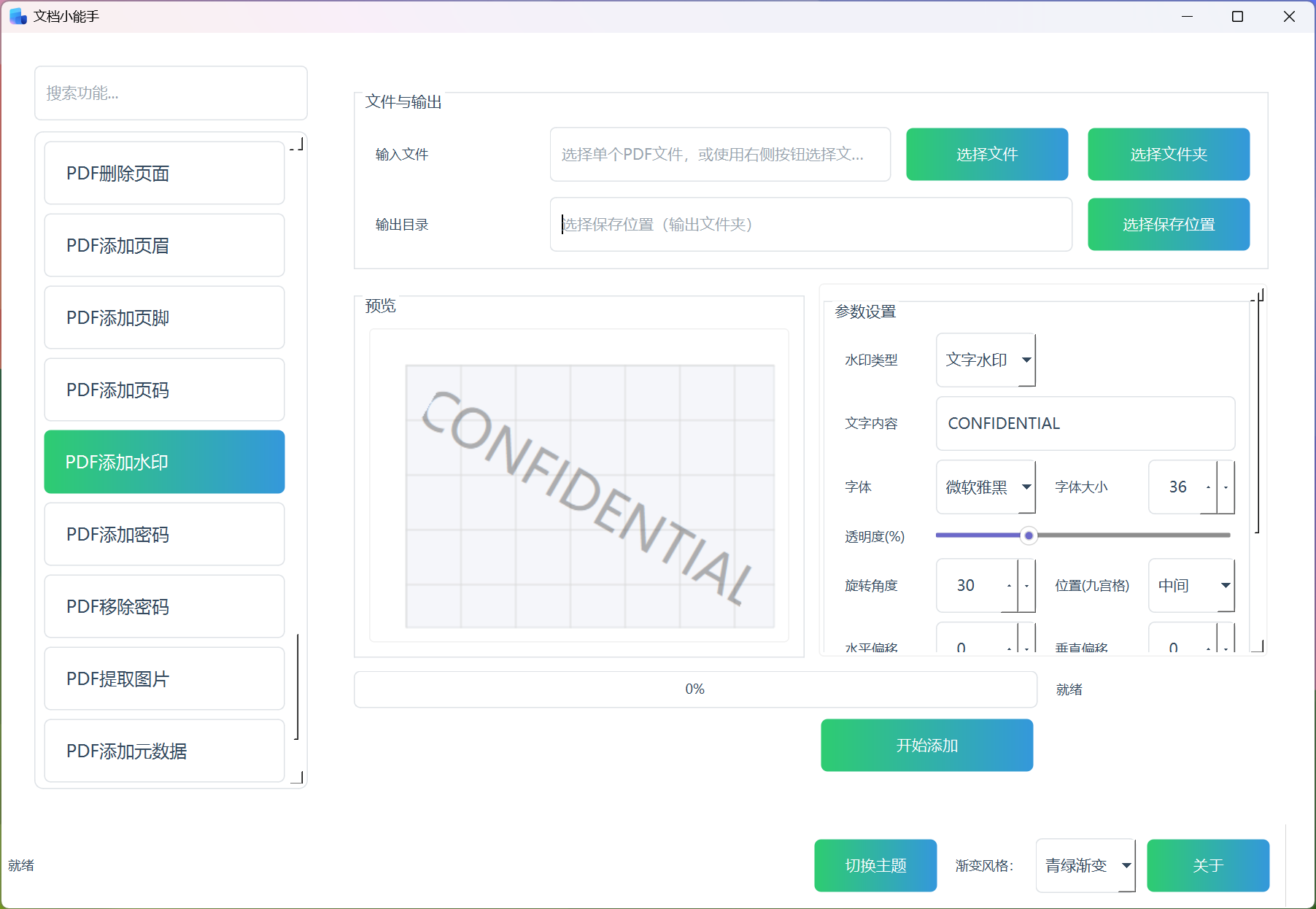
PDF添加水印功能是一个专业的文档处理工具,允许用户在PDF文件中添加文字或图片水印,以保护文档版权、标注文档状态或添加品牌标识。该功能支持批量处理多个PDF文件,提供丰富的自定义选项,确保水印添加的精确性和美观性。
主要用途包括:
- 为机密文档添加”CONFIDENTIAL”等保密标识
- 为草稿文档添加”DRAFT”状态标识
- 添加公司Logo或品牌标识
- 批量处理大量PDF文件
2. 主要功能 #
2.1 水印类型支持 #
- 文字水印:支持自定义文字内容、字体、大小、颜色
- 图片水印:支持PNG、JPG、JPEG、BMP格式图片
- 动态内容:文字水印支持页码和日期动态生成
2.2 水印布局控制 #
- 位置选择:支持9个预设位置(左上角、上中、右上角、左中、中间、右中、左下角、下中、右下角)
- 偏移调整:支持水平和垂直方向的精确偏移
- 重复平铺:支持水印在整个页面重复排列
- 间距控制:可调整重复水印之间的水平和垂直间距
2.3 水印效果设置 #
- 透明度调节:0-100%透明度调节
- 旋转角度:支持任意角度旋转
- 图层控制:可选择背景层或覆盖层
- 缩放比例:图片水印支持缩放控制
3. 功能特点 #
3.1 用户友好性 #
- 直观界面:清晰的参数设置区域和实时预览
- 批量处理:支持同时处理多个PDF文件或整个文件夹
- 进度显示:实时显示处理进度和状态信息
- 错误处理:友好的错误提示和异常处理机制
3.2 处理质量 #
- 高质量输出:保持原始PDF质量,无损添加水印
- 精确控制:像素级精确定位和大小控制
- 智能适应:水印自动适应不同页面尺寸
- 格式保持:保持原始PDF的所有格式和内容
3.3 操作便捷性 #
- 一键处理:简单点击即可开始批量处理
- 自动保存:处理完成后自动打开输出文件夹
- 参数记忆:记住用户的上次设置和输出路径
- 状态恢复:处理完成后自动重置界面状态
4. 使用流程 #
- 选择PDF文件:点击”选择文件”按钮选择单个或多个PDF文件,或选择文件夹批量处理
- 设置输出位置:点击”选择保存位置”指定处理后的文件保存目录
- 选择水印类型:在”水印类型”中选择文字水印或图片水印
- 配置水印参数:
- 文字水印:输入文字内容,选择字体和大小
- 图片水印:选择水印图片文件
- 设置透明度、旋转角度、位置等参数
- 预览效果:在右侧预览区域查看水印效果
- 开始处理:点击”开始添加”按钮开始处理
- 查看结果:处理完成后自动弹出完成提示,可点击”打开输出文件夹”查看结果
该功能设计简洁直观,用户无需专业知识即可轻松为PDF文档添加专业水准的水印,有效保护文档安全和版权。