

内容目录
PPT转图片 #
1. 功能描述 #
PPT转图片功能是一个智能的文档转换工具,专门用于将PowerPoint演示文稿(PPT、PPTX等格式)转换为高质量的图片文件。该功能支持将PPT文档中的每一页幻灯片分别转换为独立的图片文件,方便用户在各种场景下使用,如制作教学材料、创建演示截图、分享幻灯片内容等。
该功能采用先进的转换技术,能够保持原始PPT文档的布局、字体和图形效果,确保转换后的图片质量清晰、色彩准确。无论是简单的文字幻灯片还是复杂的动画演示,都能完美转换为静态图片格式。
2. 主要功能 #
2.1 智能格式转换 #
- 支持多种PPT格式:PPT、PPTX等主流演示文稿格式
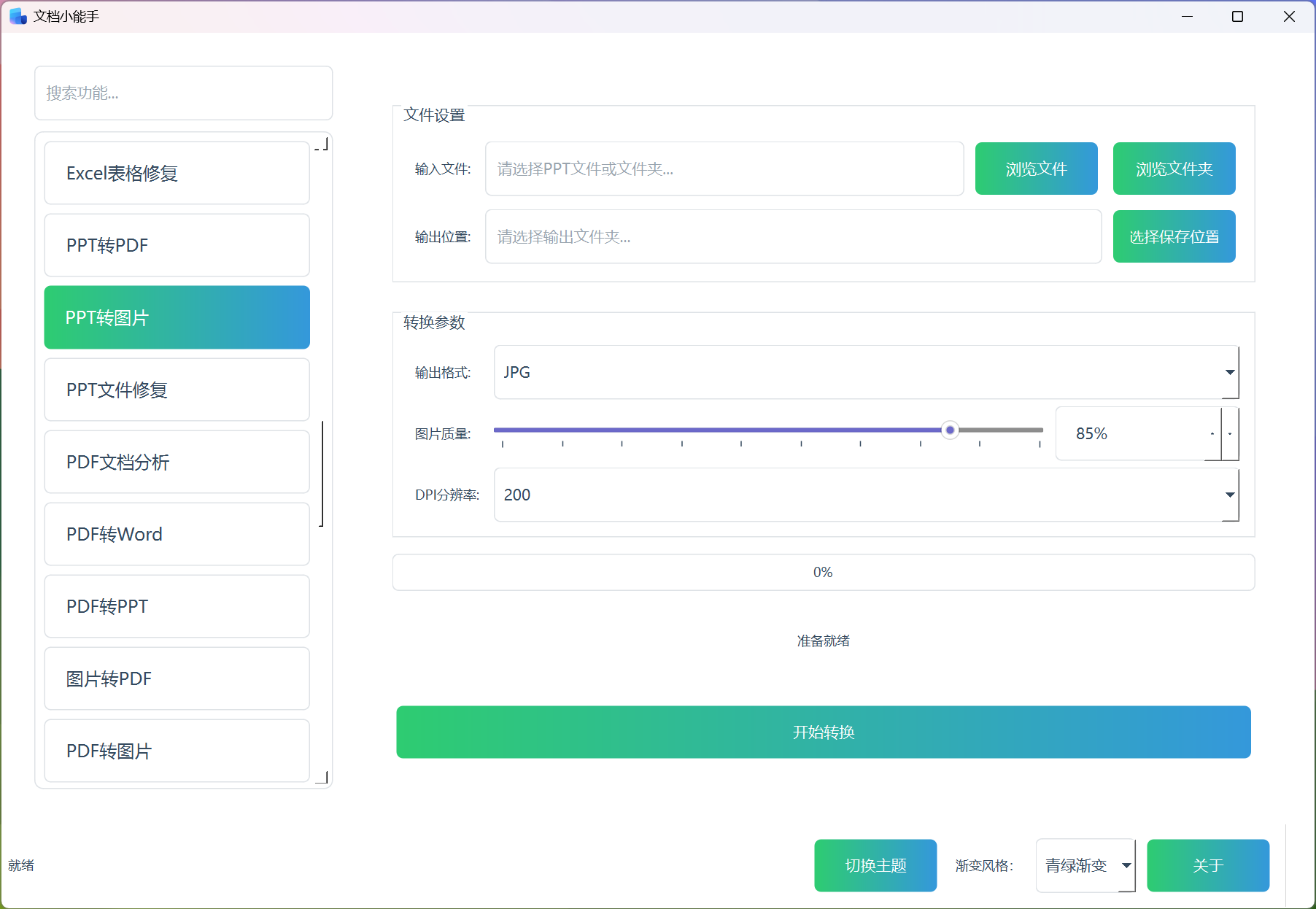
- 输出图片格式可选:PNG(无损质量)和JPG(可调节质量)
- 自动识别文档结构,将每页幻灯片转换为单独的图片文件
2.2 灵活处理能力 #
- 支持单个文件转换和批量文件夹处理
- 可自定义图片分辨率(DPI):150、200、300或自定义数值
- 图片质量调节(JPG格式):1-100%质量等级可调
- 自动为每个PPT创建独立的输出文件夹,便于文件管理
2.3 用户友好体验 #
- 直观的图形界面,操作简单明了
- 实时进度显示和状态提示
- 转换完成后自动统计成功文件数和生成图片数量
- 一键打开输出文件夹,快速查看转换结果
3. 功能特点 #
3.1 高效便捷 #
- 快速转换:采用优化的转换算法,处理速度快
- 批量处理:支持同时转换多个PPT文件,提高工作效率
- 智能管理:自动整理输出文件,保持目录结构清晰
3.2 稳定可靠 #
- 质量保证:转换过程中保持原始文档的视觉效果
- 错误处理:完善的异常处理机制,确保转换过程稳定
- 格式兼容:广泛支持各种PPT格式,避免格式不兼容问题
3.3 灵活定制 #
- 参数可调:用户可根据需要调整图片质量和分辨率
- 输出可控:支持多种输出选项,满足不同使用需求
- 模式可选:提供单文件和批量文件夹两种处理模式
3.4 用户友好 #
- 操作简单:界面设计直观,无需专业知识即可使用
- 进度可视:实时显示转换进度,让用户随时了解处理状态
- 结果明确:转换完成后提供详细的统计信息
4. 使用流程 #
4.1 准备工作 #
- 确保系统中已安装必要的转换组件
- 准备好要转换的PPT文档或包含PPT文件的文件夹
4.2 选择文件 #
- 点击”选择文件”按钮选择单个PPT文件,或点击”选择文件夹”按钮选择包含多个PPT文件的目录
- 在文件选择对话框中找到并选中需要转换的文件或文件夹
4.3 设置参数 #
- 选择输出图片格式:PNG(推荐用于需要高质量的场景)或JPG(推荐用于需要较小文件大小的场景)
- 如果选择JPG格式,可通过滑块调节图片质量(数值越高图片质量越好,文件越大)
- 选择图片分辨率:150 DPI(普通质量)、200 DPI(标准质量)、300 DPI(高质量)或自定义DPI值
- 选择输出文件夹位置,用于保存转换后的图片文件
4.4 开始转换 #
- 确认所有设置无误后,点击”开始转换”按钮
- 等待转换完成,期间可以查看进度条了解处理进度
- 转换完成后会显示成功转换的文件数量和生成的图片总数
4.5 查看结果 #
- 转换完成后,点击”打开输出文件夹”按钮查看生成的图片文件
- 每个PPT文件会生成一个独立的文件夹,其中包含该文档所有页面的图片
- 图片文件按页码顺序命名,便于识别和使用
使用提示 #
- 对于包含大量图片或复杂动画的PPT文档,转换时间可能会稍长
- 建议在转换前关闭其他占用系统资源较大的程序
- 如果转换失败,请检查原始PPT文件是否损坏或受密码保护
- 高质量的设置(如300 DPI)会生成较大的图片文件,请确保有足够的磁盘空间
通过这个简单直观的流程,用户可以轻松地将PPT演示文稿转换为高质量的图片文件,满足各种使用需求。