

内容目录
Word文档修复 #
1. 功能描述 #
Word文档修复功能是一个专业的文档修复工具,专门用于修复损坏或格式异常的Word文档。能够自动检测并修复文档中的各种问题,帮助用户恢复无法正常打开的Word文件,确保文档内容的完整性和可读性。
该功能支持修复常见的文档损坏问题,包括文件结构轻微损坏、图片和超链接引用异常、文档格式不规范等,为用户提供了一种简单有效的文档修复解决方案。
2. 主要功能 #
2.1 单文件修复 #
- 支持选择单个Word文档进行修复
- 自动识别文档格式(.docx和.doc)
- 提供直观的文件选择界面
- 实时显示修复进度
2.2 批量修复 #
- 支持选择包含多个Word文档的文件夹
- 自动扫描文件夹内所有支持的文档格式
- 批量处理多个文档,提高修复效率
- 统一的进度管理和结果反馈
2.3 智能修复 #
- 自动修复文档结构和格式问题
- 保持文档内容的完整性
- 生成修复后的文档副本
2.4 结果管理 #
- 自动生成修复后的文档文件
- 文件命名规范:在原文件名后添加”修复”标识
- 支持打开输出文件夹查看修复结果
- 完整的修复日志和错误报告
3. 功能特点 #
3.1 操作简便 #
- 直观的用户界面设计
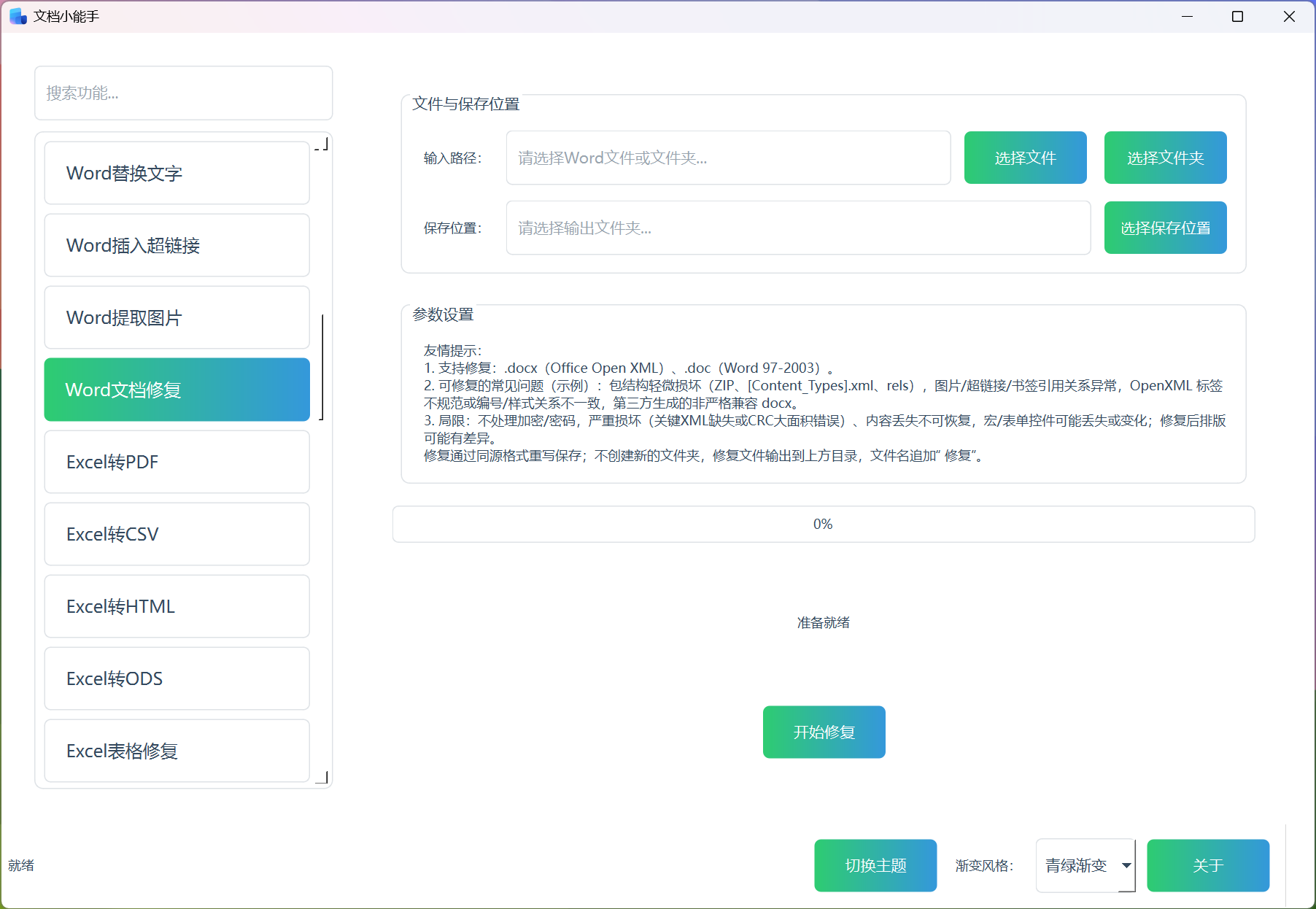
- 简单的三步操作:选择文件→设置输出位置→开始修复
- 无需专业技术知识即可使用
3.2 修复效果好 #
- 基于成熟的文档处理引擎
- 支持多种常见的文档损坏类型
- 最大程度保留原始文档内容
3.3 安全可靠 #
- 不修改原始文档文件
- 生成独立的修复副本
- 完整的错误处理和提示机制
3.4 兼容性强 #
- 支持主流Word文档格式(.docx和.doc)
- 兼容不同版本的Word文档
- 适应各种文档损坏情况
4. 使用流程 #
步骤1:选择输入文件 #
- 点击”选择文件”按钮选择单个Word文档
- 或点击”选择文件夹”按钮选择包含多个Word文档的文件夹
步骤2:设置输出位置 #
- 点击”选择保存位置”按钮指定修复后文档的保存目录
- 确保输出目录有足够的存储空间
步骤3:开始修复 #
- 点击”开始修复”按钮启动修复过程
- 系统将显示修复进度和状态信息
- 等待修复完成提示
步骤4:查看结果 #
- 修复完成后,点击”打开输出文件夹”查看修复结果
- 修复后的文档将以”原文件名 修复.扩展名”的格式保存
- 如有失败情况,系统会提供详细的错误信息
该功能为用户提供了一种简单、高效、可靠的Word文档修复解决方案,特别适合处理因各种原因导致的文档损坏问题,帮助用户快速恢复重要的文档资料。