

内容目录
Word插入超链接 #
1. 功能描述 #
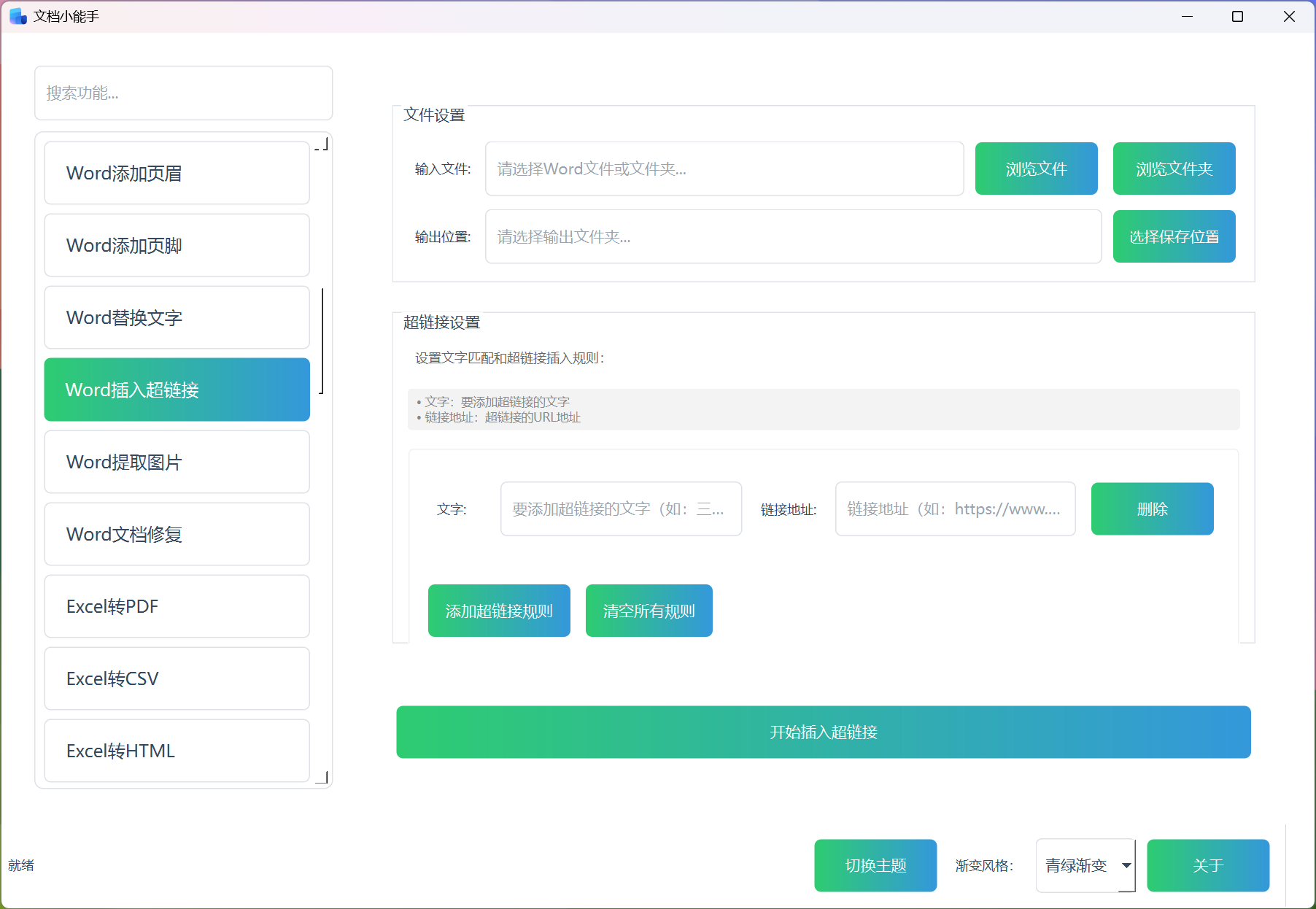
Word插入超链接功能是一个智能化的文档处理工具,专门用于在Word文档中批量添加超链接。该功能能够自动识别文档中的特定文字,并将其转换为可点击的超链接,同时保留原有的文字格式和样式。
该功能特别适合需要为文档添加大量网页链接、文件链接或邮件链接的场景,大大提高了文档编辑的效率和准确性。
2. 主要功能 #
2.1 智能超链接插入 #
- 自动识别文档中的指定文字
- 将文字转换为可点击的超链接
- 支持多种链接类型:网页链接、文件链接、邮件链接等
- 保留原有文字的字体、颜色、大小等格式
2.2 批量处理能力 #
- 支持单个Word文档处理
- 支持文件夹批量处理多个文档
- 自动扫描文件夹中的所有Word文件
- 统一处理规则,确保一致性
2.3 灵活配置选项 #
- 可自定义多个超链接规则
- 支持不同文字对应不同链接
- 实时预览和验证链接有效性
- 可随时添加、修改或删除规则
2.4 用户友好体验 #
- 直观的操作界面
- 实时进度显示
- 处理结果统计
- 一键打开输出文件夹
3. 功能特点 #
3.1 高效便捷 #
- 一键完成多个超链接的添加
- 批量处理节省大量时间
- 自动识别和转换,无需手动操作
3.2 稳定可靠 #
- 支持多种Word格式(.doc和.docx)
- 自动处理格式转换
- 完善的错误处理和提示机制
3.3 灵活定制 #
- 支持自定义超链接文字和URL
- 可设置多个不同的超链接规则
- 适应各种使用场景和需求
3.4 用户友好 #
- 简洁明了的操作界面
- 实时反馈处理状态
- 详细的处理结果报告
- 支持中英文界面
4. 使用流程 #
步骤1:选择文件或文件夹 #
- 点击”选择文件”按钮选择单个Word文档
- 或点击”选择文件夹”按钮选择包含多个Word文档的文件夹
步骤2:设置输出路径 #
- 点击”选择输出路径”按钮设置处理后的文件保存位置
- 建议选择与源文件不同的文件夹,避免覆盖原文件
步骤3:添加超链接规则 #
- 在”超链接规则”区域,点击”添加规则”按钮
- 在”超链接文字”输入框中输入要转换为链接的文字
- 在”URL”输入框中输入对应的链接地址
- 可添加多个不同的超链接规则
步骤4:开始处理 #
- 点击”开始替换”按钮启动超链接插入过程
- 系统将显示处理进度和当前状态
- 处理完成后会显示成功和失败的文件统计
步骤5:查看结果 #
- 点击”打开输出文件夹”按钮查看处理后的文件
- 检查文档中的超链接是否正确添加
- 如有需要,可重新调整规则并再次处理
5. 注意事项 #
- 确保输入的URL格式正确(如:https://www.example.com)
- 超链接文字必须与文档中的文字完全匹配
- 建议在处理前备份重要文档
该功能为文档编辑工作提供了极大的便利,特别适合需要为大量文档添加统一超链接的场景,有效提升了工作效率和文档的专业性。