

内容目录
Word添加页码 #
1. 功能描述 #
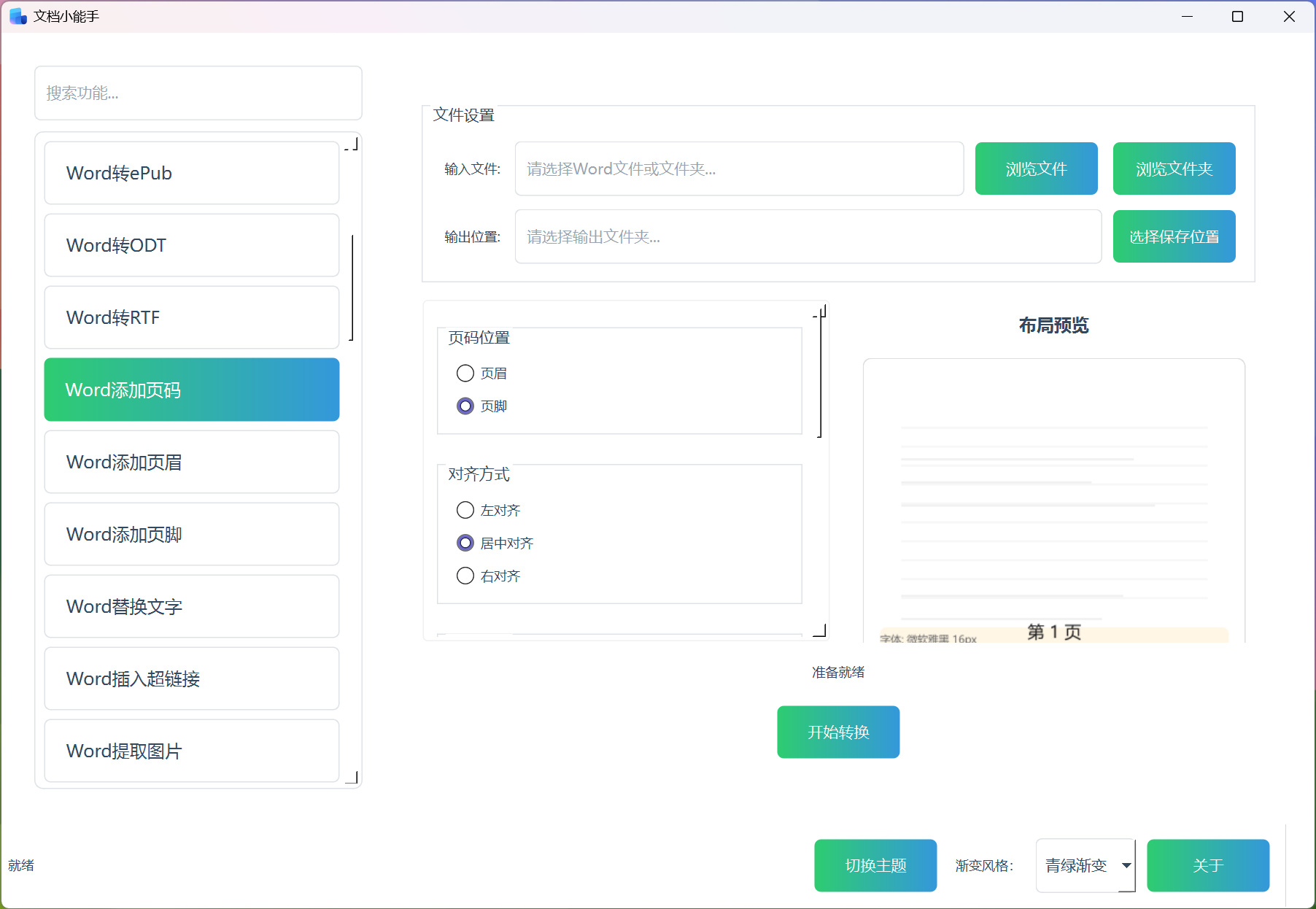
Word添加页码功能是一款专业、智能的文档处理工具,专门用于为Word文档自动添加格式化的页码。该功能能够帮助用户快速、准确地在文档的指定位置添加页码,支持丰富的页码格式和样式自定义,满足不同场景下的文档排版需求。
主要用途:
- 为报告、论文、手册等正式文档添加规范的页码
- 批量处理多个Word文档的页码添加需求
- 自定义页码格式、位置、字体等样式参数
- 提高文档的专业性和可读性
2. 主要功能 #
2.1 智能页码添加 #
- 多位置支持:支持在页眉或页脚添加页码
- 灵活对齐:提供左对齐、居中对齐、右对齐三种对齐方式
- 格式自定义:支持自定义页码格式,可包含页码和总页数
- 字体样式:可设置字体名称、字号、粗体、斜体等样式
2.2 批量处理能力 #
- 文件夹批量处理:可一次性处理整个文件夹中的所有Word文档
- 保持目录结构:处理时保持原有的文件目录结构
- 进度实时显示:实时显示处理进度和当前处理的文件
- 结果统计:提供详细的处理结果统计,包括成功和失败的文件
2.3 格式兼容性 #
- 多格式支持:支持.docx和.doc格式的Word文档
- 自动格式转换:自动将.doc文件转换为.docx格式进行处理
- 字段更新:自动更新文档中的页码字段和总页数字段
- 预览功能:提供实时预览功能,可查看页码效果
2.4 用户体验优化 #
- 直观界面:提供清晰的操作界面和参数设置面板
- 实时预览:实时显示页码添加效果的预览图
- 错误处理:完善的错误处理和提示机制
- 日志记录:详细的操作日志记录,便于问题排查
3. 功能特点 #
3.1 高效便捷 #
- 一键操作:简单设置即可完成页码添加
- 批量处理:支持同时处理多个文档,提高工作效率
- 智能识别:自动识别文档格式,无需手动转换
3.2 稳定可靠 #
- 专业算法:采用专业的文档处理算法,确保页码添加准确
- 错误恢复:完善的错误处理机制,确保操作稳定性
- 数据安全:处理过程中保持原始文档安全,不损坏文件
3.3 灵活定制 #
- 样式丰富:提供多种页码格式和样式选择
- 参数可调:所有页码参数均可自定义设置
- 预览直观:实时预览功能让用户提前看到效果
3.4 用户友好 #
- 操作简单:界面直观,无需专业知识即可操作
- 提示清晰:详细的帮助信息和错误提示
- 结果明确:处理结果一目了然,便于确认
4. 使用流程 #
4.1 单文件添加页码 #
- 选择文件:点击”选择文件”按钮,选择需要添加页码的Word文档
- 设置输出路径:选择或输入输出文件的保存位置
- 配置页码参数:
- 选择页码位置(页眉/页脚)
- 选择对齐方式(左/中/右)
- 设置页码格式(如”第 {page} 页”)
- 选择字体、字号、样式等
- 预览效果:在右侧预览区域查看页码效果
- 开始转换:点击”开始转换”按钮,等待处理完成
- 查看结果:处理完成后可打开输出文件夹查看结果
4.2 批量添加页码 #
- 选择文件夹:点击”选择文件夹”按钮,选择包含Word文档的文件夹
- 设置输出路径:选择或输入输出文件夹的保存位置
- 配置页码参数:设置与单文件相同的页码参数
- 开始批量转换:点击”开始转换”按钮,系统将自动处理所有文档
- 查看处理结果:处理完成后查看统计信息,包括成功和失败的文件